'%20/%3e%3cpath%20d='M206%20112%20L206%20232%20L310%20172%20Z'%20fill='%23fff'%20/%3e%3crect%20x='96'%20y='288'%20width='320'%20height='48'%20rx='24'%20fill='%23fff'%20fill-opacity='0.35'%20/%3e%3crect%20x='96'%20y='288'%20width='196'%20height='48'%20rx='24'%20fill='%23fff'%20/%3e%3crect%20x='136'%20y='364'%20width='240'%20height='48'%20rx='24'%20fill='%23fff'%20fill-opacity='0.35'%20/%3e%3c/svg%3e) Kara3
Kara3自動對時:讓歌詞自動對上歌聲
更新於 2026年10月4日
手動拍點要跟著歌一句一句按,一首歌常常要好幾分鐘。「自動對時」會先把人聲從音樂裡分離出來,再比對歌詞的發音,找出每個字開始唱的時間。對完再用逐字拍點微調,比從頭拍快很多。
需要準備什麼
- 本地的影片或音檔:用「檔案 > 開啟影片檔」開啟 mp4、mp3、m4a、wav 等檔案。YouTube 網址拿不到聲音,不能用。
- 新版的 Chrome 或 Edge:對時會用電腦的顯示卡 (WebGPU) 計算,比較快。不支援 WebGPU 的瀏覽器會改用 CPU,也能對時,只是慢很多。
- 歌詞:一句一行的字幕,時間不用準,順序對就好。可以匯入 SRT 等字幕檔,或在字幕清單一句一句輸入。
第一次使用要下載約 320 MB 的模型,之後離線也能用。影片的聲音和歌詞都只在你的電腦上處理,不會上傳。
支援的語言:中文、日文、韓文、英文、西班牙文。同一首歌夾雜英文也沒問題。
開始對時
- 開啟歌詞和影片。
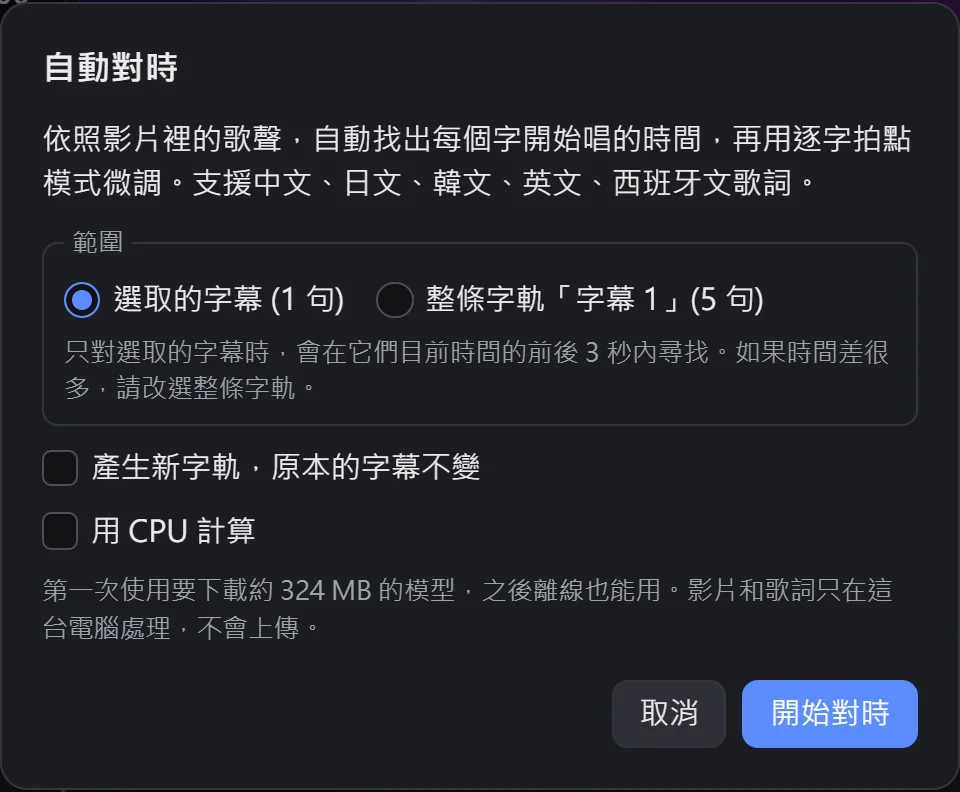
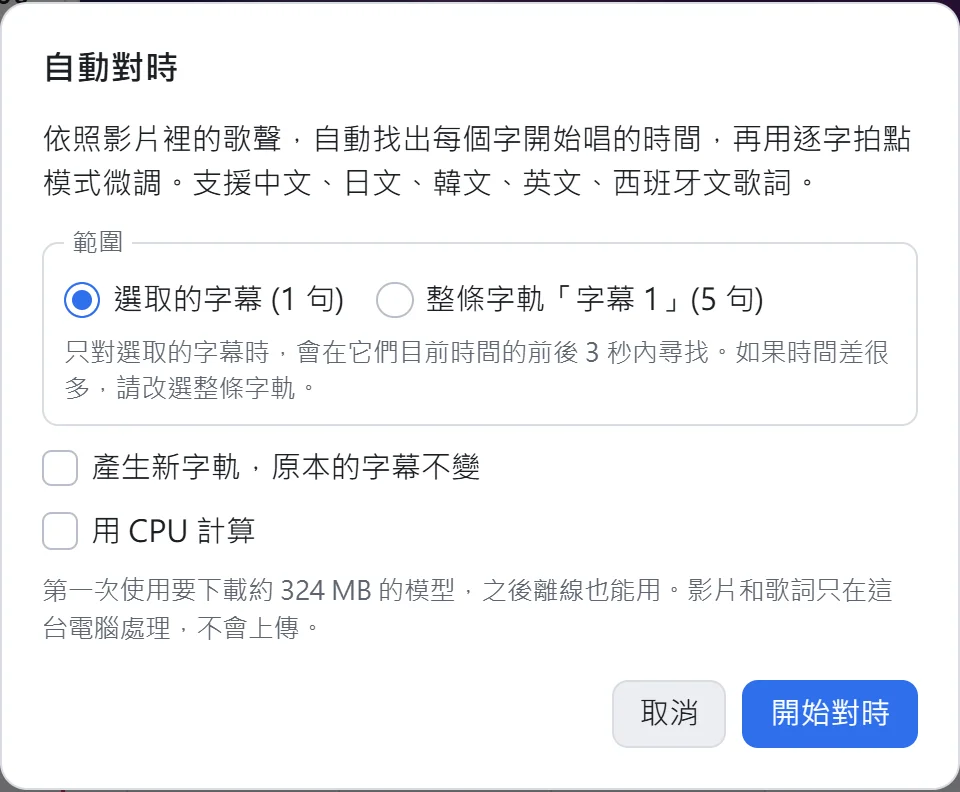
- 選「字幕 > 自動對時」。
- 選範圍:
- 選取的字幕:只在這幾句目前時間的前後 3 秒內找,適合重對其中幾句。
- 整條字軌:整首歌從頭對,句子原本的時間不用準。
- 全部字軌:有兩條以上字軌時才會出現。對唱的歌如果每位歌手一條字軌,要選這個;只對一軌的話,兩人都唱過的歌詞可能會對到另一個人唱的地方。
- 想保留原本的字幕,就勾「產生新字軌」,結果會放在新的一軌。
- 按「開始對時」。
對時分五個步驟:準備歌詞的發音、下載人聲分離模型、下載對齊模型、分離人聲、對齊歌詞。下載都在最前面,網路有問題會在一開始就知道;已經下載過的會直接跳過。一首 3 分鐘的歌,在一般的獨立顯示卡上大約 1 分鐘。
對時的時候請讓這個分頁保持在前景,瀏覽器會讓背景分頁的顯示卡運算慢很多。顯示卡會全速運作,電腦畫面可能會有點卡。覺得太卡的話,可以勾「用 CPU 計算」:慢好幾倍 (3 分鐘的歌大約 10~20 分鐘),但電腦不會卡。
對完之後
- SRT 這類一般字幕對完時間後還看不出變色,Kara3 會接著開啟「轉成卡拉 OK」,並勾好「保留字幕原本就有的逐字時間」,轉換後就能看到逐字變色。
- 已經是卡拉 OK 的句子,會直接更新每個字的時間。
- 建議用逐字拍點播放檢查一遍。不對的句子可以選起來按 R 重拍,或選取後再自動對時一次。
- 整次對時可以用 Ctrl+Z 一次復原。
讀音行也能單獨對時
用自動注音的「另外一行字幕」做出的讀音行,可以單獨對時:只選讀音行,或在讀音軌選一句後選「整條字軌」。日文振假名行會一個假名一個假名變色,例如「二人」唱成「ふたり」,原本的歌詞維持整組變色,讀音行則是ふ、た、り各變一次。羅馬拼音行是一個詞一個詞變色。漢語拼音和韓文羅馬拼音行本來就跟著歌詞逐字變色,不用另外對時,會跳過。重新執行自動注音會重新產生讀音行,對好的時間會被蓋掉,所以建議最後再對。
哪些情況比較不準
- 讀音和字典不同:漢字照字典的讀音比對,歌詞「水面」唱成「みなも」這類就會偏。先用自動注音加上注音,再改成實際唱的讀音,對時會優先照注音。
- 唱得含糊或漏唱的字:會用前後的字推算時間。
- 方言:台語、粵語等用中文字寫的歌詞,會照國語讀音比對,誤差比較大。
- 和聲很多、伴奏很吵的歌:人聲分離不乾淨,也會比較不準。
我們用幾十首不同語言的歌實測,大部分的字和手動拍點的差距都在 0.2 秒內。