 Kara3
자동 타이밍: 가사를 노랫소리에 자동으로 맞추기
업데이트: 2026년 10월 18일
손으로 타이밍을 넣으려면 노래에 맞춰 한 줄씩 키를 눌러야 해서 한 곡에 몇 분씩 걸립니다. '자동 타이밍'은 먼저 음악에서 노랫소리를 분리하고, 가사의 발음과 비교해 각 글자를 부르기 시작하는 시간을 찾습니다. 그 뒤 탭 타이밍 모드에서 다듬으면 되므로 처음부터 넣는 것보다 훨씬 빠릅니다.
준비할 것
- 컴퓨터에 있는 동영상이나 오디오 파일: '파일 > 동영상 파일 열기'로 mp4, mp3, m4a, wav 등의 파일을 엽니다. YouTube 동영상의 소리는 읽을 수 없어서 YouTube 주소로는 쓸 수 없습니다.
- 최신 Chrome이나 Edge: 컴퓨터의 그래픽 카드(WebGPU)로 계산해서 빠릅니다. WebGPU를 지원하지 않는 브라우저에서는 CPU로 계산하며, 훨씬 느리지만 쓸 수는 있습니다.
- 가사: 한 줄에 한 자막. 시간은 맞지 않아도 되고 순서만 맞으면 됩니다. SRT, LRC 등 자막 파일을 가져오거나 LRCLIB에서 검색하거나 자막 목록에 한 줄씩 입력하세요.
처음에는 약 320MB의 모델을 내려받고, 그 뒤에는 오프라인에서도 쓸 수 있습니다. 동영상의 소리와 가사는 컴퓨터 안에서만 처리되며 업로드되지 않습니다.
지원 언어: 중국어, 일본어, 한국어, 영어, 스페인어. 가사에 영어가 섞여 있어도 괜찮습니다. 영어와 스페인어는 단어 안의 음절마다 맞춥니다.
타이밍 넣기
- 가사와 동영상을 엽니다.
- '자막 > 자동 타이밍'을 고릅니다.
- 범위를 고릅니다.
- 선택한 줄: 그 줄의 지금 시간 앞뒤 3초 안에서만 찾습니다. 몇 줄만 다시 맞출 때 좋습니다.
- 트랙 전체: 곡 전체를 처음부터 맞춥니다. 줄의 지금 시간은 상관없습니다. 트랙이 둘 이상이면 옆의 메뉴에서 어느 트랙을 맞출지 고를 수 있습니다.
- 모든 트랙: 트랙이 두 개 이상일 때 나타납니다. 듀엣을 가수마다 트랙으로 나눴다면 이것을 고르세요. 한 트랙만 하면 두 사람이 모두 부르는 가사가 다른 사람이 부르는 곳에 맞춰질 수 있습니다.
- 원래 자막을 남기려면 '새 트랙을 만들고 원래 자막은 그대로 두기'에 체크하세요. 결과는 새 트랙에 들어갑니다.
- '타이밍 시작'을 누릅니다.
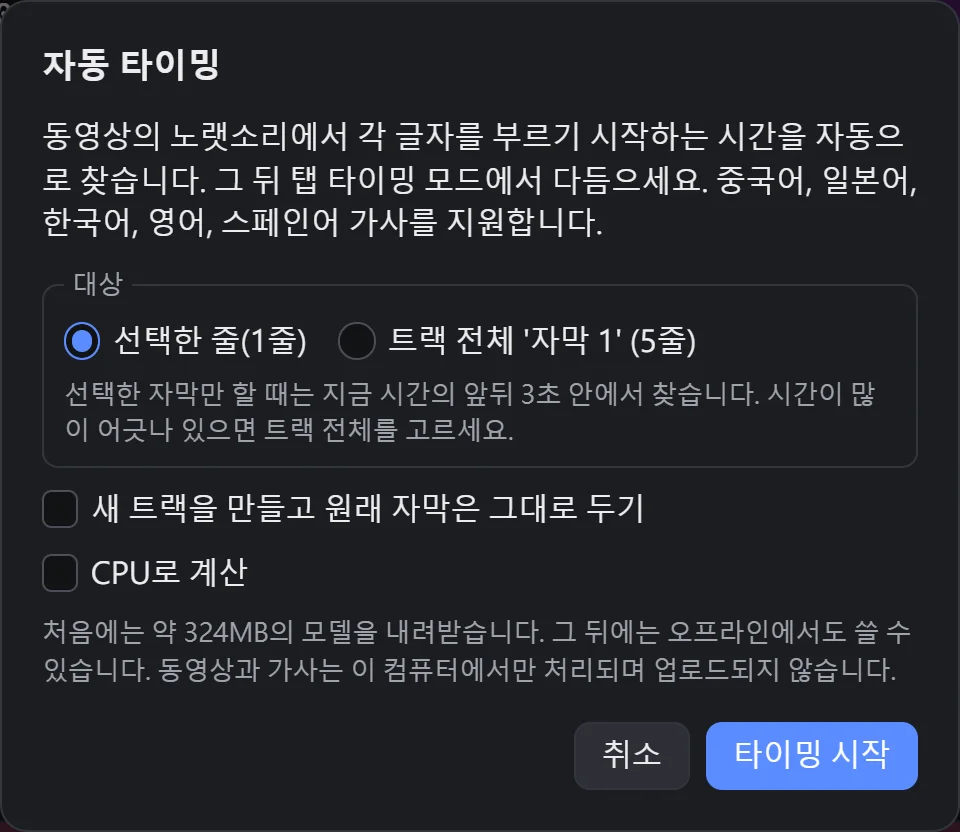
처리는 다섯 단계입니다: 가사 발음 준비, 보컬 분리 모델 내려받기, 타이밍 모델 내려받기, 보컬 분리, 가사 타이밍 계산. 내려받기는 모두 처음에 하므로 네트워크에 문제가 있으면 바로 알 수 있고, 이미 내려받은 것은 건너뜁니다. 3분짜리 곡은 일반적인 외장 그래픽 카드에서 1분쯤 걸립니다. 분리한 보컬은 이 브라우저에 보관되므로(기본은 최근 5곡이며 '설정'에서 바꾸거나 지울 수 있습니다), 같은 곡에 다시 타이밍을 넣을 때(몇 줄만 다시 하거나 읽는 법 줄을 맞출 때)는 분리 단계를 건너뜁니다. 다음 날 다시 열어도 마찬가지입니다. 보컬 분리 도중에 브라우저를 닫아도 다음에 멈춘 곳부터 이어서 분리합니다.
다른 작업을 먼저 하고 싶다면 창 왼쪽 아래의 '뒤에서 보컬 분리'를 누르세요. 보컬을 뒤에서 분리해 보관하고 진행 상황은 상태 표시줄에 나오며, CPU로 분리하므로 컴퓨터가 버벅이지 않아 그동안 계속 편집할 수 있습니다(3분짜리 곡에 5~10분쯤). 나중에 타이밍을 넣을 때는 가사 맞추기만 남습니다.
처리하는 동안 이 탭을 앞에 띄워 두세요. 브라우저는 뒤에 있는 탭의 그래픽 작업을 크게 느리게 합니다. 그래픽 카드가 최대로 일하므로 화면이 조금 끊길 수 있습니다. 거슬리면 먼저 '그래픽 카드 부담 줄이기'에 체크해 보세요. 보컬 분리를 더 짧게 나눠서 하므로 끊김이 절반쯤으로 줄고, 정확도는 거의 같습니다(처음에는 약 80MB를 추가로 내려받습니다). 그래도 거슬리면 'CPU로 계산'에 체크하세요. 몇 배 느려지지만(3분짜리 곡에 10~20분쯤) 컴퓨터가 버벅이지 않습니다.
끝난 뒤
- SRT 같은 일반 자막은 타이밍을 넣어도 아직 색이 바뀌지 않습니다. 그래서 Kara3가 이어서 '노래방 자막으로 변환'을 열고 '자막에 이미 있는 글자별 타이밍 유지'에 체크해 둡니다. 변환하면 한 글자씩 색이 바뀝니다.
- 이미 노래방 자막인 줄은 글자별 타이밍만 바뀝니다.
- 탭 타이밍 모드에서 재생하며 확인하는 것을 권합니다. 어긋난 줄은 선택하고 R를 눌러 다시 넣거나, 선택한 뒤 자동 타이밍을 한 번 더 넣으세요.
- Ctrl+Z로 한 번의 자동 타이밍을 통째로 되돌릴 수 있습니다.
읽는 법 줄만 따로 타이밍 넣기
자동 루비의 '다른 줄'로 만든 읽는 법 줄은 따로 타이밍을 넣을 수 있습니다. 읽는 법 줄만 선택하거나, 읽는 법 트랙의 줄을 하나 선택한 뒤 '트랙 전체'를 고르세요.
읽는 법 줄은 가사에 이미 넣은 타이밍을 그대로 쓰고, 가사에서 한꺼번에 색이 바뀌는 부분만 음절로 나눕니다. 예를 들어 '二人'을 'ふたり'로 부르면 가사는 한꺼번에, 가나 줄은 ふ, た, り, 로마자 줄은 fu, ta, ri에서 한 번씩 바뀝니다. 나눈 음절은 그 부분의 시간 안에서 노랫소리를 듣고 시간을 찾으며, 잘 들리지 않으면 고르게 나눕니다. 병음과 한국어 로마자 줄은 원래 가사의 글자마다 맞춰 색이 바뀌므로 따로 타이밍을 넣을 필요가 없어 건너뜁니다.
읽는 법 줄은 가사 타이밍을 다 맞춘 뒤에 만드세요. 그 뒤 가사 타이밍을 바꿨다면 먼저 자동 루비를 다시 실행하세요. 자동 루비를 다시 실행하면 읽는 법 줄을 새로 만들어 넣은 타이밍이 사라지므로, 읽는 법 줄은 마지막에 넣는 것이 좋습니다.
덜 정확한 경우
- 사전과 다른 읽기: 한자는 사전의 읽기로 비교하므로, 예를 들어 '水面'을 'みなも'로 부르면 어긋납니다. 자동 루비로 루비를 달고 실제로 부르는 읽기로 고치면 타이밍은 루비를 먼저 씁니다.
- 흐리게 부르거나 빼먹은 글자: 앞뒤 글자로 시간을 추정합니다.
- 방언: 광둥어, 대만어처럼 한자로 쓴 가사는 표준 중국어 읽기로 비교하므로 많이 어긋날 수 있습니다.
- 화음이 많거나 반주가 큰 곡: 노랫소리가 깨끗하게 분리되지 않아 정확도가 떨어집니다.
여러 언어의 수십 곡으로 시험해 보니, 대부분의 글자는 손으로 넣은 타이밍과의 차이가 0.2초 이내였습니다.