'%20/%3e%3cpath%20d='M206%20112%20L206%20232%20L310%20172%20Z'%20fill='%23fff'%20/%3e%3crect%20x='96'%20y='288'%20width='320'%20height='48'%20rx='24'%20fill='%23fff'%20fill-opacity='0.35'%20/%3e%3crect%20x='96'%20y='288'%20width='196'%20height='48'%20rx='24'%20fill='%23fff'%20/%3e%3crect%20x='136'%20y='364'%20width='240'%20height='48'%20rx='24'%20fill='%23fff'%20fill-opacity='0.35'%20/%3e%3c/svg%3e) Kara3
Kara3트랙: 여러 언어의 자막을 한 화면에서 비교하며 편집하기
업데이트: 2026년 10월 3일
한 곡에 자막이 여러 개 있는 경우가 많습니다. 원래 가사, 번역, 읽는 법, 다른 사람이 만든 버전 등입니다. Kara3는 이것들을 '트랙'으로 한 프로젝트에 넣습니다. 타임라인에서 트랙마다 한 줄씩 차지하므로 타이밍과 내용을 비교하기 쉽습니다.
다른 자막 가져오기
'파일 > 자막을 트랙으로 가져오기'에서 자막 파일을 고르면 새 트랙으로 추가되고, 트랙 이름은 파일 이름이 됩니다. srv3, SRT, VTT, SBV, ASS를 지원합니다.
- 원래 있던 자막은 바뀌지 않으며, 두 자막의 색, 위치 같은 스타일도 서로 영향을 주지 않습니다.
- 아직 자막이 없는 프로젝트에서는 '파일 > 열기'와 같습니다.
타임라인의 트랙
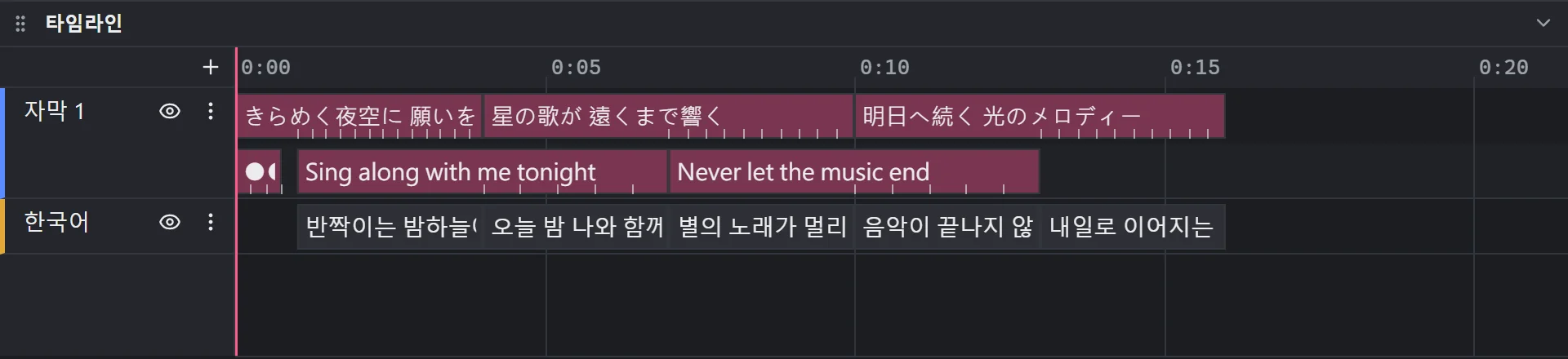
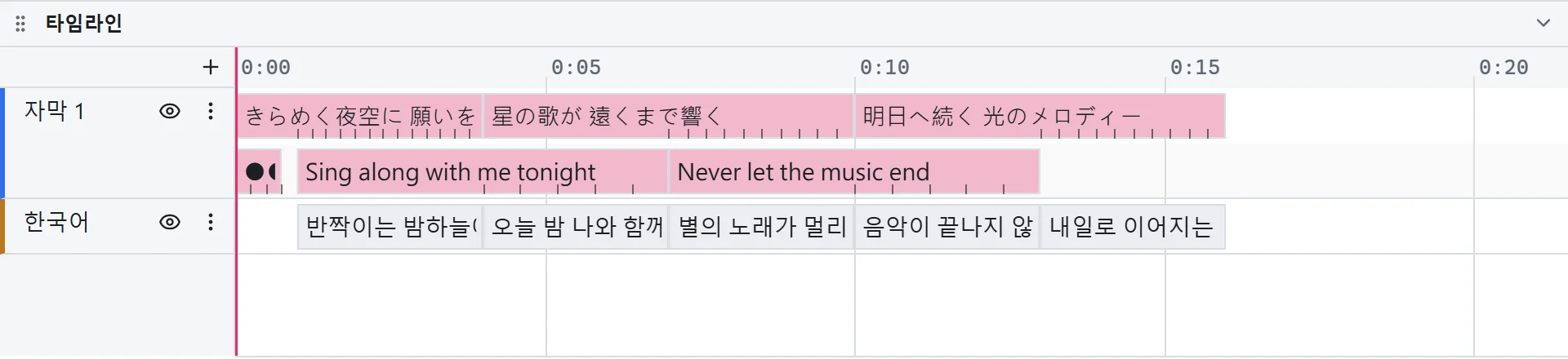
타임라인 왼쪽에 트랙마다 머리글이 있습니다.
- 이름 클릭: 그 트랙의 자막을 모두 선택합니다. 트랙 전체의 시간을 함께 옮기거나 스타일을 바꿀 때 편합니다.
- 이름 더블클릭: 이름을 바꿉니다.
- 눈 아이콘: 트랙을 숨기거나 표시합니다. 숨긴 트랙은 타임라인에서 가는 띠로 줄어들고, 동영상 미리 보기와 자막 목록에 나타나지 않으며, 선택되지도 않습니다.
- ⋮: 모두 선택, 이름 바꾸기, 위로 이동, 아래로 이동, 트랙 복제, 트랙 삭제. 트랙을 삭제하면 그 안의 자막도 함께 삭제됩니다.
머리글 맨 위의 '+'로 빈 트랙을 추가할 수 있습니다. 트랙 추가, 이름 바꾸기, 이동, 삭제는 모두 Ctrl+Z로 되돌릴 수 있습니다.
'트랙 복제'는 트랙의 자막을 타이밍, 스타일, 노래방 효과까지 모두 복사해 바로 아래의 새 트랙에 넣습니다. 직접 번역할 때는 가사 트랙을 복제한 뒤 복사본의 글자를 번역문으로 바꾸면, 각 자막의 타이밍과 위치를 그대로 쓸 수 있습니다. 복사본은 원래 트랙과 화면의 같은 자리에 표시되므로, 원래 트랙을 숨기거나 스타일 패널에서 복사본을 옮기세요.
자막을 다른 트랙으로 옮기기
- 자막을 선택하고 '자막 > 트랙으로 이동'에서 옮길 트랙을 고르거나, '새 트랙'을 골라 새로 만든 트랙에 넣습니다.
- 타임라인에서 자막을 위아래로 끌어 다른 트랙에 놓아도 됩니다.
새로 추가하는 자막은 선택한 자막과 같은 트랙에 들어갑니다.
자막 목록에 트랙 하나만 보기
트랙이 두 개 이상이면 자막 목록 제목 줄 오른쪽에 '⋮'가 나타납니다. '표시할 트랙'에서 모든 트랙 또는 트랙 하나만 고를 수 있습니다.
- 모든 트랙: 모든 트랙의 자막을 시간순으로 함께 보여 주고, 각 자막 왼쪽에 트랙 색을 표시합니다.
- 트랙 하나: 제목에 트랙 이름이 붙습니다(예: '자막 목록 · English').
자동 루비의 읽는 법 줄
자동 루비에서 '별도 줄'을 고르면 읽는 법 줄은 '자막 1 병음 (중국어)' 같은 이름의 별도 트랙에 들어갑니다. 다시 실행하면 같은 트랙을 쓰고, 이전 읽는 법 줄을 바꿉니다.
내보내기
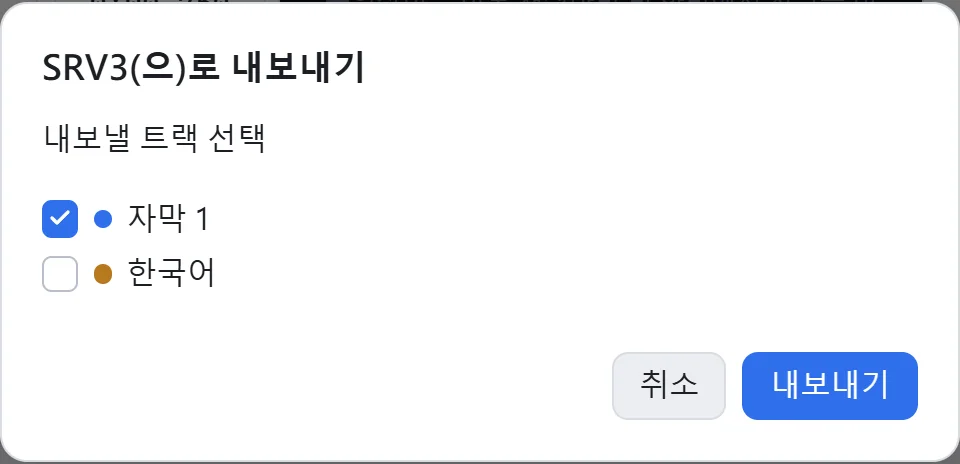
트랙이 두 개 이상인 프로젝트는 내보내기 전에 모든 트랙을 보여 주며, 처음에는 지금 표시 중인 트랙이 선택되어 있습니다.
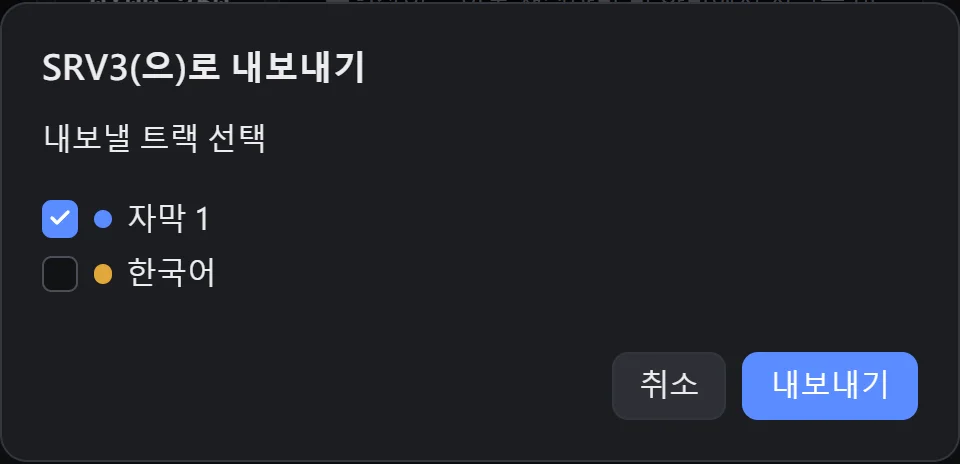
- 트랙을 하나만 선택하면 파일 이름에 트랙 이름이 들어갑니다(예: '노래.English.srv3').
- YouTube에는 언어마다 자막 파일을 하나씩 올리므로, 언어가 다른 자막은 따로 내보내고 따로 올리세요.
- 가사와 읽는 법 트랙을 함께 선택하면 하나의 파일이 되어, YouTube에서 둘이 동시에 표시됩니다.
트랙, 각 자막이 속한 트랙, 숨긴 트랙은 모두 프로젝트 파일(.kara3)에 저장됩니다. 내보낸 자막 파일에는 트랙 구분이 없고, 선택한 자막만 들어갑니다.