'%20/%3e%3cpath%20d='M206%20112%20L206%20232%20L310%20172%20Z'%20fill='%23fff'%20/%3e%3crect%20x='96'%20y='288'%20width='320'%20height='48'%20rx='24'%20fill='%23fff'%20fill-opacity='0.35'%20/%3e%3crect%20x='96'%20y='288'%20width='196'%20height='48'%20rx='24'%20fill='%23fff'%20/%3e%3crect%20x='136'%20y='364'%20width='240'%20height='48'%20rx='24'%20fill='%23fff'%20fill-opacity='0.35'%20/%3e%3c/svg%3e) Kara3
Kara3トラック:複数の言語の字幕を同じ画面で見比べて編集する
更新日:2026年10月3日
1 曲に字幕がいくつもあることはよくあります。元の歌詞、翻訳、読み、ほかの人が作った別バージョンなどです。Kara3 ではこれらを「トラック」として 1 つのプロジェクトに入れられます。タイムラインではトラックごとに 1 段ずつ並ぶので、タイミングや内容を見比べるのも簡単です。
別の字幕を読み込む
「ファイル > 字幕をトラックとして読み込む」で字幕ファイルを選ぶと、新しいトラックとして追加されます。トラック名はファイル名です。srv3、SRT、VTT、SBV、ASS に対応しています。
- もとの字幕は置き換えられません。2 つの字幕の色や位置などのスタイルも、互いに影響しません。
- まだ字幕のないプロジェクトでは、「ファイル > 開く」と同じ動作になります。
タイムラインのトラック
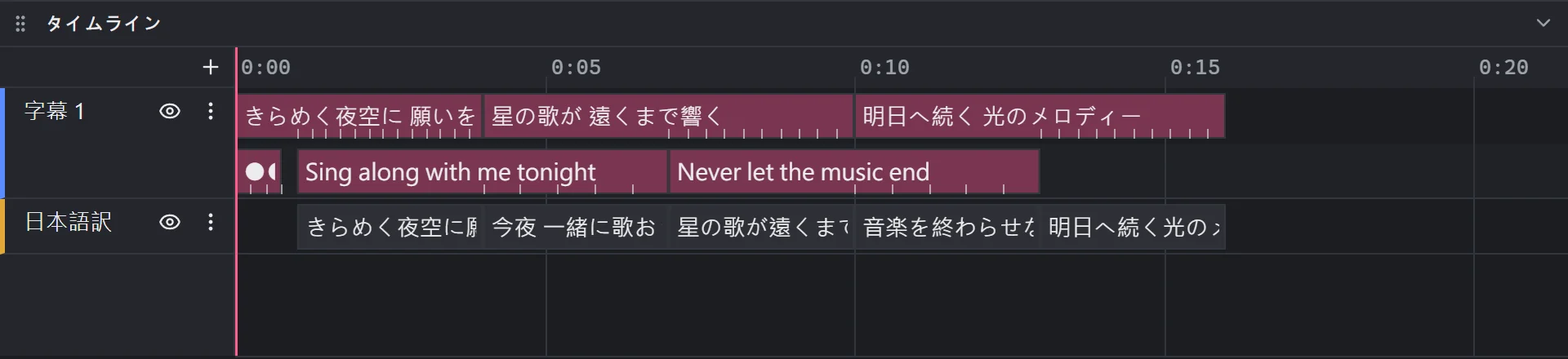
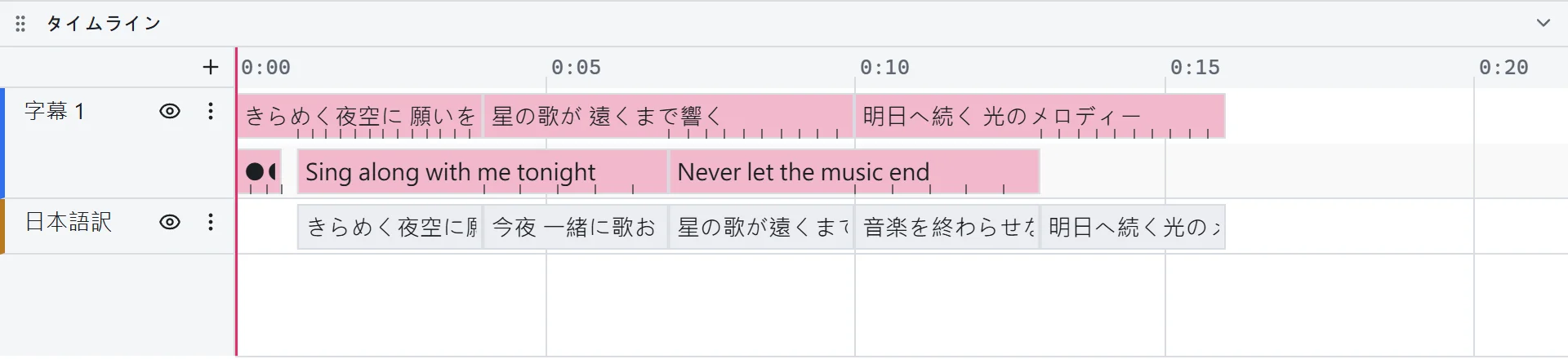
タイムラインの左側に、トラックごとのヘッダーがあります。
- 名前をクリック:そのトラックの字幕をすべて選択します。トラックごとまとめて時間を動かしたり、スタイルを変えたりするときに便利です。
- 名前をダブルクリック:名前を変更します。
- 目のアイコン:トラックを非表示・表示にします。非表示のトラックはタイムライン上で細い帯になり、動画プレビューと字幕一覧には表示されず、選択もされません。
- ⋮:すべて選択、名前を変更、上へ移動、下へ移動、トラックを複製、トラックを削除。トラックを削除すると、その中の字幕も一緒に削除されます。
ヘッダーのいちばん上の「+」で空のトラックを追加できます。トラックの追加、名前の変更、移動、削除は、どれも Ctrl+Z で元に戻せます。
「トラックを複製」は、トラックの字幕をタイミング、スタイル、カラオケごとすべてコピーし、すぐ下の新しいトラックに入れます。手作業で翻訳するときは、歌詞のトラックを複製してコピーの文字を訳文に書き換えれば、各字幕のタイミングと位置をそのまま使えます。コピーは元のトラックと画面上の同じ位置に表示されるので、元のトラックを非表示にするか、スタイルパネルでコピーを移動してください。
字幕を別のトラックに移す
- 字幕を選択して「字幕 > トラックへ移動」で移動先を選びます。「新しいトラック」を選ぶと、新しく作ったトラックに入ります。
- タイムライン上で字幕を上下にドラッグして、別のトラックに移すこともできます。
新しく追加する字幕は、選択している字幕と同じトラックに入ります。
字幕一覧に 1 つのトラックだけを表示する
トラックが 2 つ以上あると、字幕一覧のタイトルバーの右側に「⋮」が出ます。「表示するトラック」で、すべてのトラックか、1 つのトラックだけかを選べます。
- すべてのトラック:全トラックの字幕を時間順に並べ、各字幕の左側にトラックの色を付けます。
- 1 つのトラック:タイトルにトラック名が付きます(例:「字幕一覧 · English」)。
自動ルビの読みの行
自動ルビで「別の行」を選ぶと、読みの行は専用のトラックに入ります。名前は「字幕 1 ピンイン (中国語)」のようになります。もう一度実行すると同じトラックを使い、前の読みの行を置き換えます。
書き出し
トラックが 2 つ以上あるプロジェクトでは、書き出す前にすべてのトラックが表示されます。最初は、いま表示しているトラックにチェックが付いています。
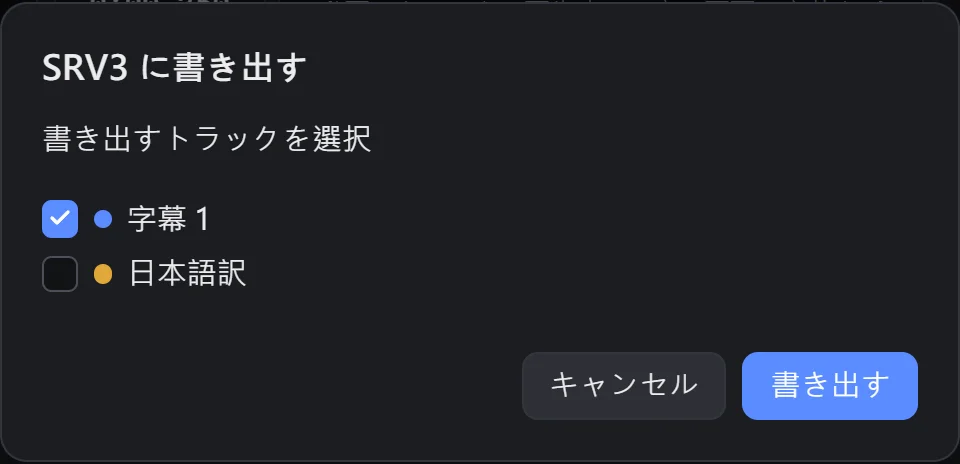
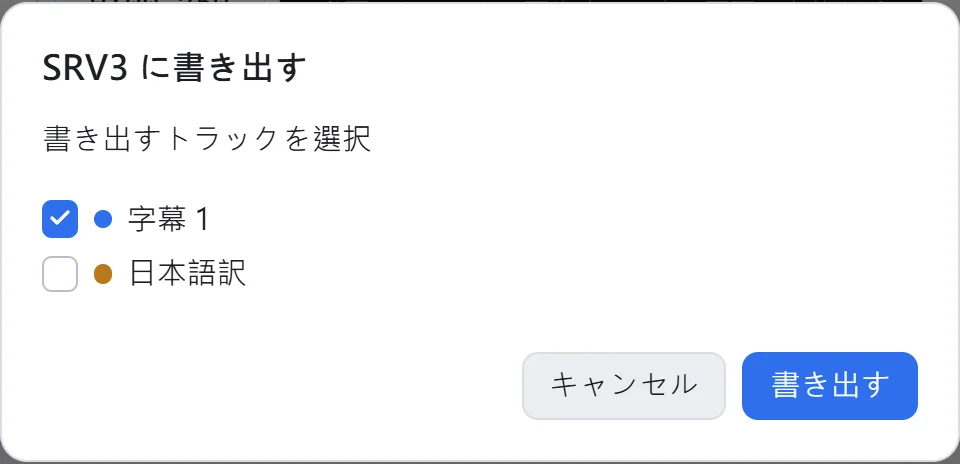
- チェックしたトラックが 1 つだけのときは、ファイル名にトラック名が入ります(例:「曲名.English.srv3」)。
- YouTube には言語ごとに字幕ファイルを 1 つアップロードするので、言語の違う字幕は別々に書き出し、別々にアップロードします。
- 歌詞と読みのトラックを一緒にチェックすると 1 つのファイルになり、YouTube で両方が同時に表示されます。
トラック、各字幕がどのトラックにあるか、どのトラックを非表示にしているかは、すべてプロジェクトファイル(.kara3)に保存されます。書き出した字幕ファイルにはトラックの区別はなく、チェックした字幕だけが入ります。