'%20/%3e%3cpath%20d='M206%20112%20L206%20232%20L310%20172%20Z'%20fill='%23fff'%20/%3e%3crect%20x='96'%20y='288'%20width='320'%20height='48'%20rx='24'%20fill='%23fff'%20fill-opacity='0.35'%20/%3e%3crect%20x='96'%20y='288'%20width='196'%20height='48'%20rx='24'%20fill='%23fff'%20/%3e%3crect%20x='136'%20y='364'%20width='240'%20height='48'%20rx='24'%20fill='%23fff'%20fill-opacity='0.35'%20/%3e%3c/svg%3e) Kara3
Kara3Pistas: compara y edita subtítulos en varios idiomas en la misma pantalla
Actualizado: 3 de octubre de 2026
Es habitual que una canción tenga varios subtítulos: la letra original, una traducción, las lecturas o la versión que hizo otra persona. Kara3 los reúne en un mismo proyecto como pistas. En la línea de tiempo, cada pista ocupa su propia fila, así que es fácil comparar los tiempos y el texto.
Importar otros subtítulos
Elige «Archivo > Importar subtítulos como pista» y selecciona un archivo de subtítulos. Se añade como una pista nueva con el nombre del archivo. Admite srv3, SRT, VTT, SBV y ASS.
- Los subtítulos que ya había no se reemplazan, y los colores, las posiciones y demás estilos de los dos archivos no se afectan entre sí.
- En un proyecto que todavía no tiene subtítulos, importar funciona igual que «Archivo > Abrir».
Las pistas en la línea de tiempo
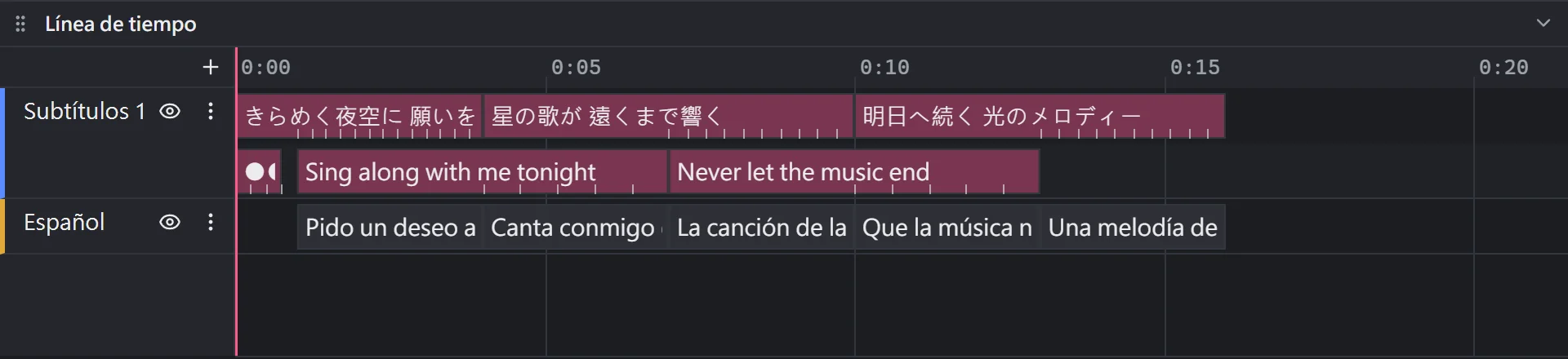
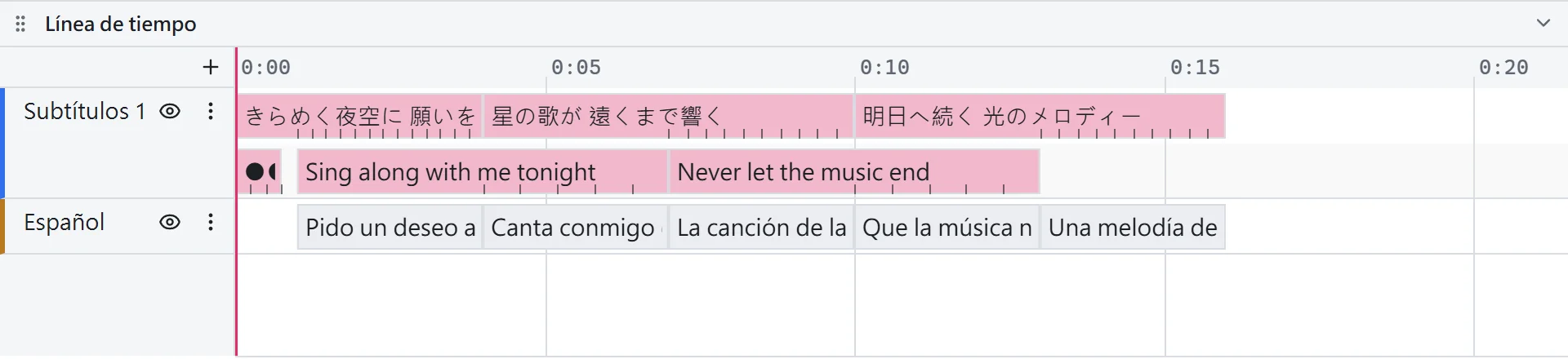
A la izquierda de la línea de tiempo, cada pista tiene su cabecera:
- Haz clic en el nombre para seleccionar todas las líneas de la pista, por ejemplo para moverlas en el tiempo o cambiarles el estilo a la vez.
- Haz doble clic en el nombre para cambiarlo.
- El ojo oculta o muestra la pista. Una pista oculta se reduce a una franja estrecha en la línea de tiempo, no aparece en la vista previa del vídeo ni en la lista de subtítulos, y sus líneas no se pueden seleccionar.
- ⋮ ofrece Seleccionar todo, Cambiar nombre, Subir, Bajar, Duplicar pista y Eliminar pista. Al eliminar una pista también se eliminan sus líneas.
El botón + de arriba añade una pista vacía. Añadir, renombrar, mover y eliminar pistas se puede deshacer con Ctrl+Z.
Duplicar pista copia todas las líneas de la pista, con sus tiempos, estilos y karaoke, a una pista nueva justo debajo. Para traducir a mano, duplica la letra y escribe la traducción sobre la copia: cada línea conserva sus tiempos y su posición. La copia queda en el mismo lugar de la pantalla que la original, así que oculta la original o mueve la copia con el panel de estilo.
Mover líneas a otra pista
- Selecciona las líneas y elige una pista en «Subtítulos > Mover a la pista», o «Pista nueva» para crear una.
- También puedes arrastrar las líneas hacia arriba o hacia abajo hasta otra pista en la línea de tiempo.
Las líneas nuevas se añaden en la pista de la línea seleccionada.
Ver una sola pista en la lista de subtítulos
Con dos pistas o más, aparece un botón ⋮ a la derecha de la barra de título de la lista de subtítulos. En «Mostrar pistas» puedes elegir todas las pistas o solo una.
- Todas las pistas: las líneas de todas las pistas por orden de tiempo, cada una marcada a la izquierda con el color de su pista.
- Una pista: el título muestra su nombre, por ejemplo «Líneas de subtítulos · English».
Líneas de lectura del ruby automático
Cuando el ruby automático añade la lectura como una línea aparte, esas líneas van en una pista propia, con un nombre como «Subtítulos 1 Pinyin (chino)». Si lo vuelves a ejecutar, usa la misma pista y reemplaza las líneas de lectura que tenía.
Exportar
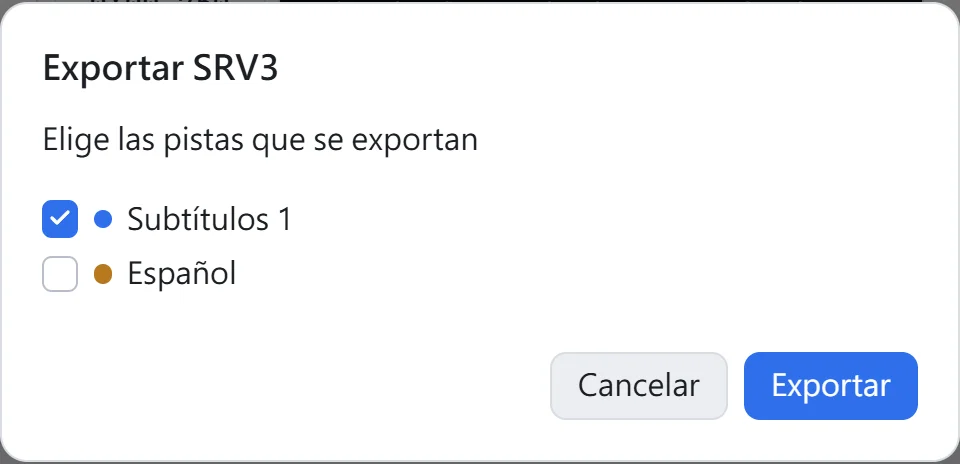
Si el proyecto tiene dos pistas o más, antes de exportar aparece la lista de pistas, con las que se están mostrando ya marcadas.
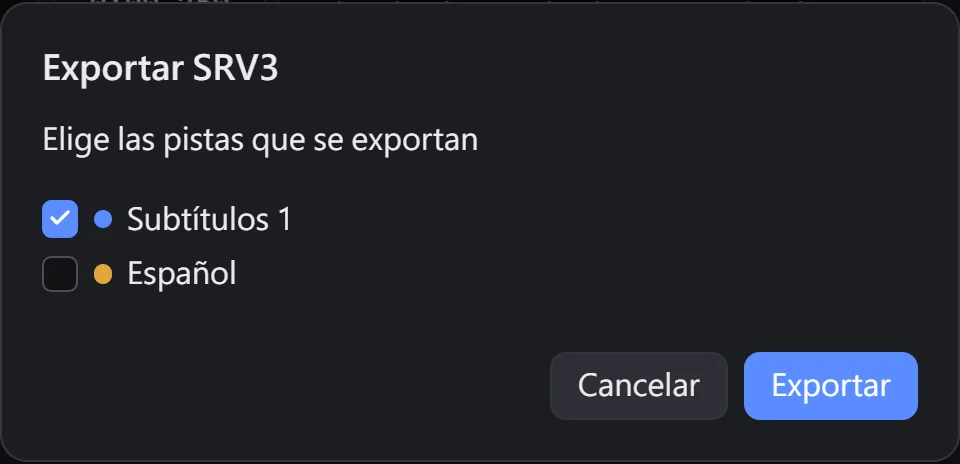
- Si marcas solo una pista, su nombre se añade al nombre del archivo, por ejemplo «canción.English.srv3».
- YouTube admite un archivo de subtítulos por idioma, así que exporta y sube cada idioma por separado.
- Si marcas juntas la letra y su pista de lectura, obtienes un solo archivo que muestra las dos en YouTube.
Las pistas, la pista de cada línea y las pistas ocultas se guardan en el archivo de proyecto (.kara3). Un archivo de subtítulos exportado no tiene pistas: solo contiene las líneas marcadas.