'%20/%3e%3cpath%20d='M206%20112%20L206%20232%20L310%20172%20Z'%20fill='%23fff'%20/%3e%3crect%20x='96'%20y='288'%20width='320'%20height='48'%20rx='24'%20fill='%23fff'%20fill-opacity='0.35'%20/%3e%3crect%20x='96'%20y='288'%20width='196'%20height='48'%20rx='24'%20fill='%23fff'%20/%3e%3crect%20x='136'%20y='364'%20width='240'%20height='48'%20rx='24'%20fill='%23fff'%20fill-opacity='0.35'%20/%3e%3c/svg%3e) Kara3
Kara3Cómo hacer subtítulos karaoke: letras para YouTube que cambian de color palabra por palabra
Actualizado: 2 de octubre de 2026
Esta guía explica cómo hacer con Kara3 los subtítulos de letras al estilo karaoke que se ven a menudo en YouTube: la letra se muestra en dos filas que se van turnando, y cada carácter cambia de color en el momento en que se canta. No hace falta instalar nada: abre la página y empieza. El vídeo y los subtítulos no se suben.
Qué necesitas:
- El archivo de vídeo de la canción, o el enlace del vídeo en YouTube.
- La letra. Lo mejor es tenerla ya como archivo de subtítulos con tiempos (SRT, VTT, ASS o SBV). Si no, puedes añadir los tiempos en el editor mientras escuchas la canción.
1. Abrir los subtítulos de la letra
Abre el editor de Kara3 y elige el archivo de subtítulos con «Archivo > Importar subtítulos (SRT, VTT, SBV, ASS)», o arrástralo a la ventana. El editor detecta el formato y lo convierte, y al exportar se guardará como srv3.
Si solo tienes el texto de la letra, sin tiempos, abre primero el vídeo. Reprodúcelo y, al llegar al inicio de cada línea, pulsa Ctrl+Enter para añadir una línea de subtítulos y escribe la letra. Con [ y ] pones el inicio y el final de la línea seleccionada en la posición de reproducción actual.
2. Abrir el vídeo
Elige un vídeo de tu ordenador con «Archivo > Abrir archivo de vídeo», o pega un enlace con «Archivo > Abrir vídeo de YouTube». Los vídeos locales solo se reproducen en tu navegador y no se suben. Los vídeos de YouTube necesitan conexión a internet.
3. Convertir a karaoke
Elige «Subtítulos > Convertir a karaoke», ajusta las opciones y pulsa «Convertir»:
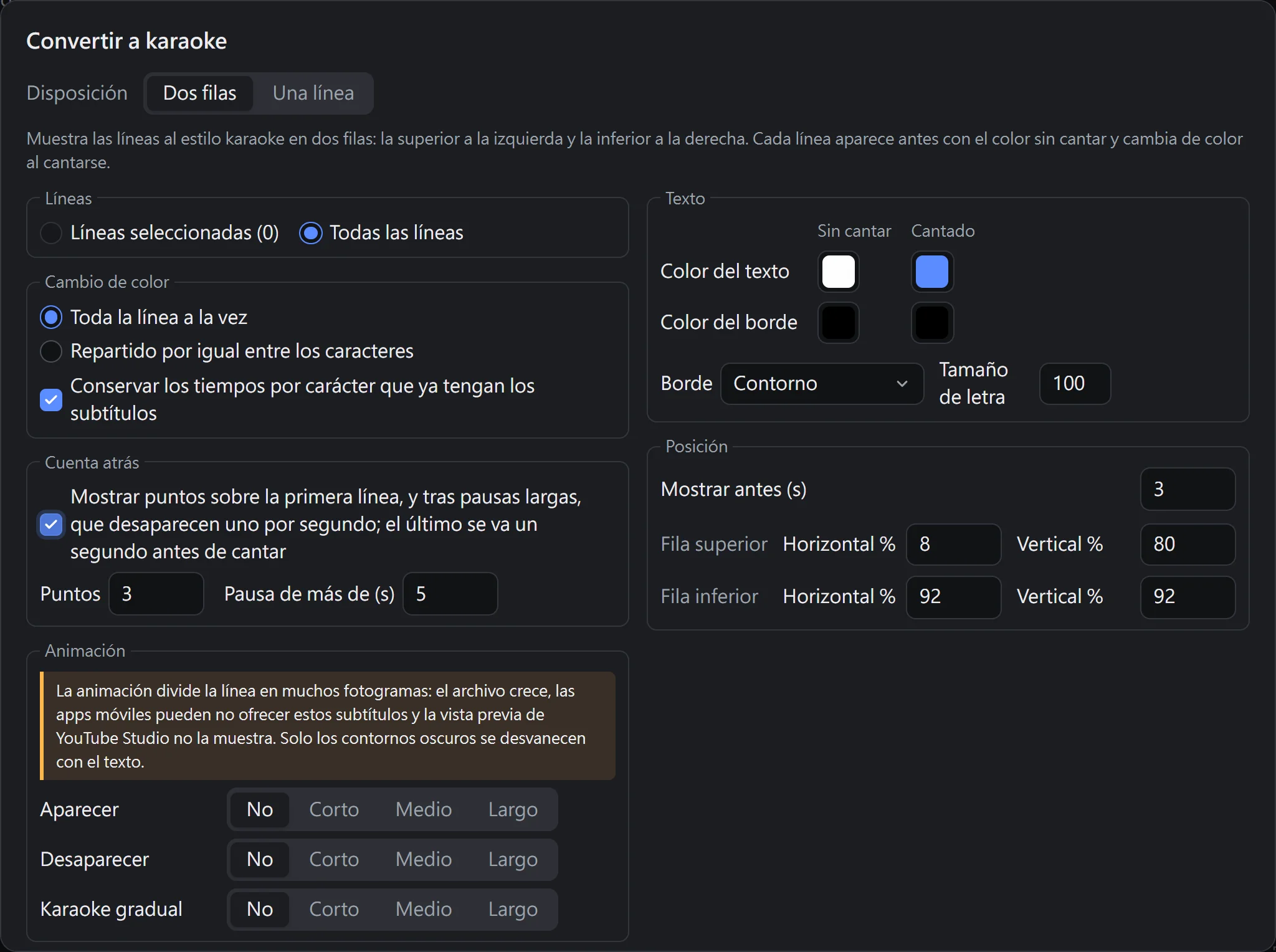
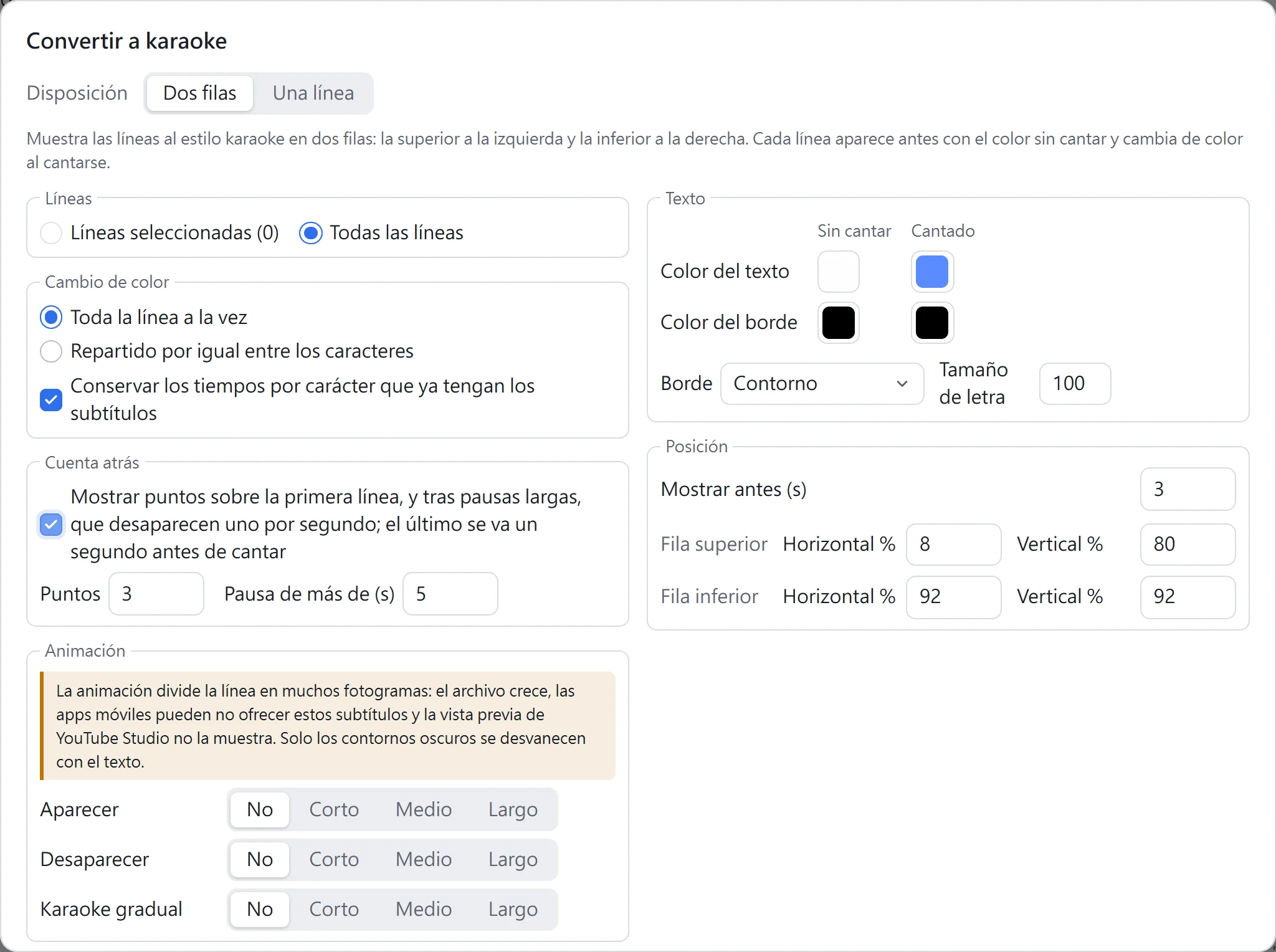
- Disposición: «Dos filas» es la disposición típica del karaoke, con la fila superior a la izquierda y la inferior a la derecha, que se van turnando. «Una línea» muestra solo una línea cada vez.
- Cambio de color: «Toda la línea a la vez» cambia el color de toda la línea cuando empieza. «Repartido por igual entre los caracteres» reparte el tiempo de la línea a partes iguales entre sus caracteres. Así se consigue un cambio de color aproximado por carácter, que luego puedes corregir marcando los tiempos.
- Mostrar antes: la siguiente línea aparece antes de tiempo con el color sin cantar, para que el público tenga tiempo de leer la letra.
- Cuenta atrás: muestra puntos sobre la primera línea y sobre la primera línea después de cada interludio. Desaparece un punto por segundo, para avisar de que va a empezar el canto.
Después de convertir, puedes deshacer toda la conversión con Ctrl+Z. Si no te convence el resultado, cambia las opciones y vuelve a convertir.
4. Marcar los tiempos sílaba a sílaba
Para que cada carácter cambie de color justo cuando se canta, hay que marcar los tiempos: escuchas la canción y pulsas una tecla al empezar cada sílaba. Después de convertir a karaoke, el modo de marcado se abre solo. También puedes activarlo y desactivarlo con «Subtítulos > Modo de marcado por pulsación» (Alt+T).
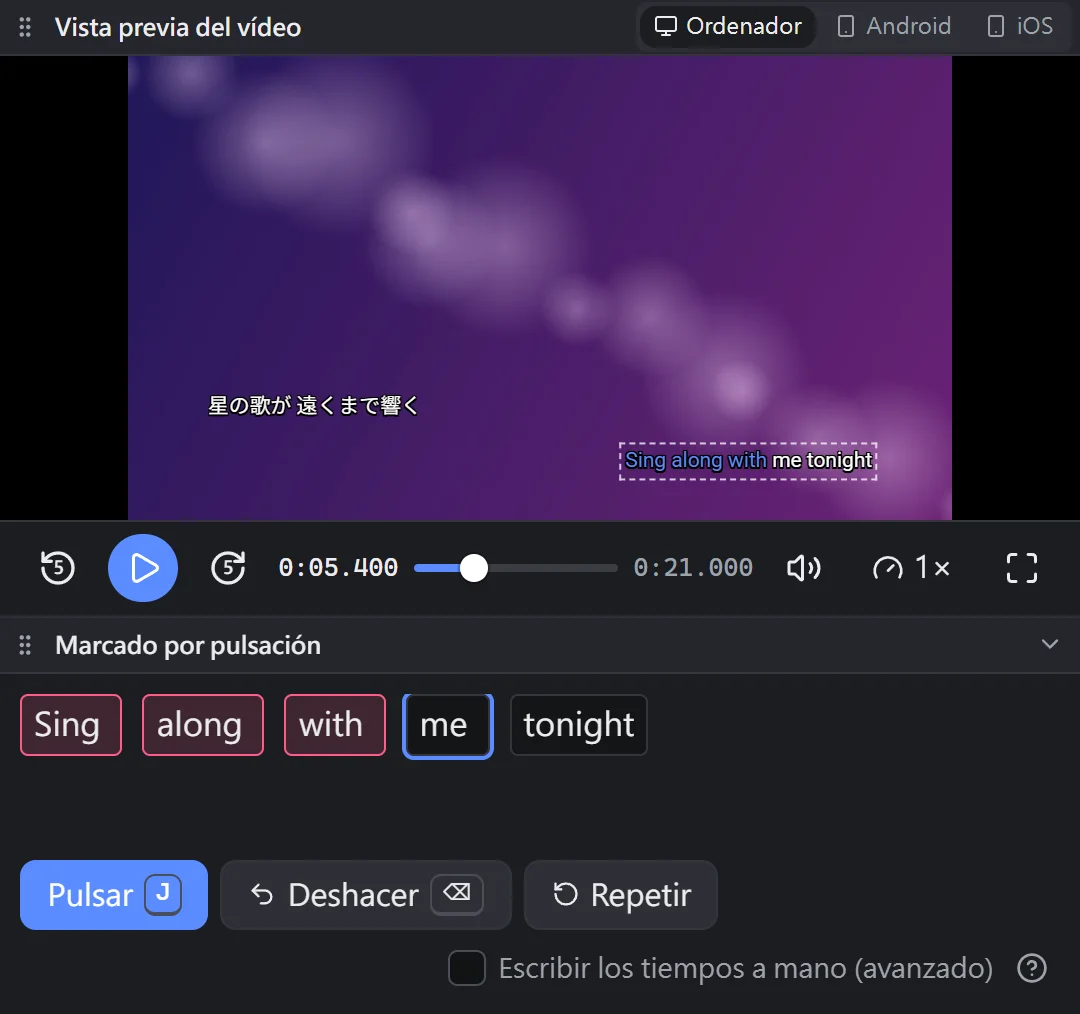
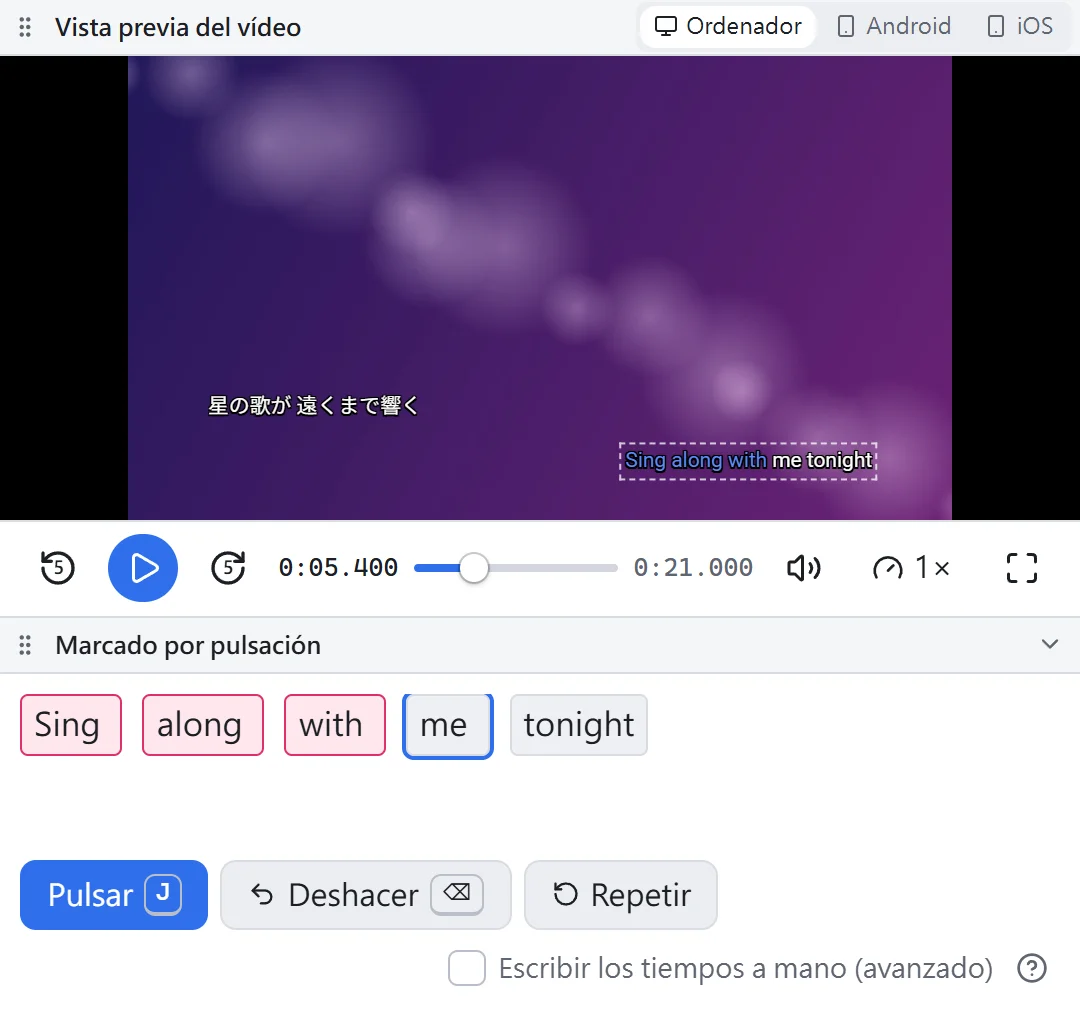
- Selecciona una línea y reproduce el vídeo.
- Pulsa J justo cuando empiece a cantarse cada sílaba. La zona de marcado señala la siguiente sílaba que toca marcar. Cuando marcas la última sílaba, pasa sola a la siguiente línea.
- Si te equivocas, pulsa «Deshacer» para volver a la marca anterior, o «Repetir» para volver a empezar la línea desde el principio.
Cómo se dividen las sílabas: en chino, japonés y coreano cada carácter es una sílaba. En inglés cada palabra es una sílaba. Un carácter con ruby (furigana) cuenta como una sola sílaba junto con su ruby. Si quieres dividir más o menos, en la zona de marcado haz clic dentro de una sílaba para dividirla, o entre dos sílabas para unirlas.
Un consejo: si bajas la velocidad de reproducción en la barra de reproducción, marcarás con mucha más precisión. Para hacer ajustes finos, abre «Escribir los tiempos a mano (avanzado)» y cambia los números directamente.
5. Ajustar colores y posición
Abre el panel de estilo con «Ver > Panel de estilo» (Alt+S). Los cambios se aplican a las líneas seleccionadas:
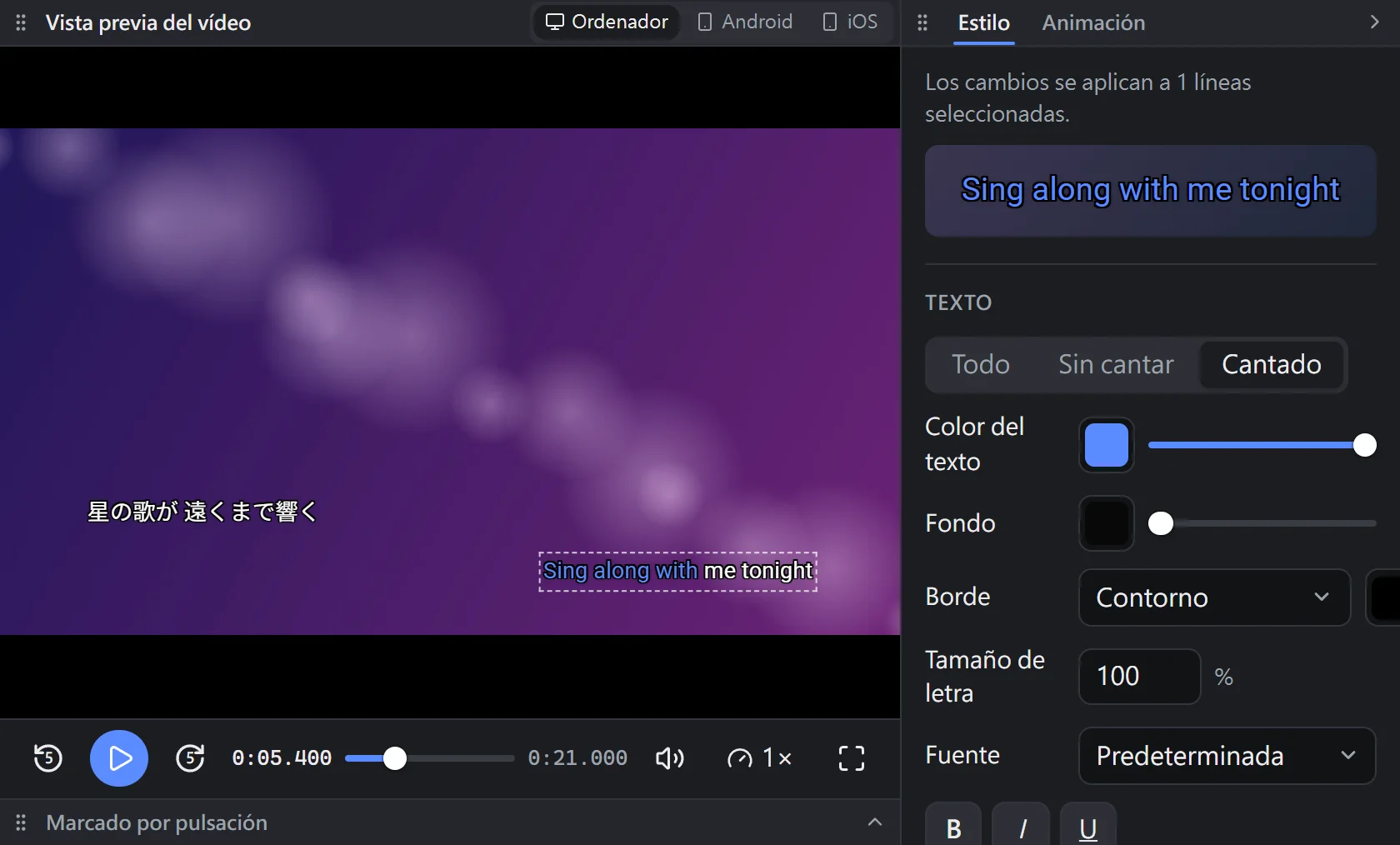
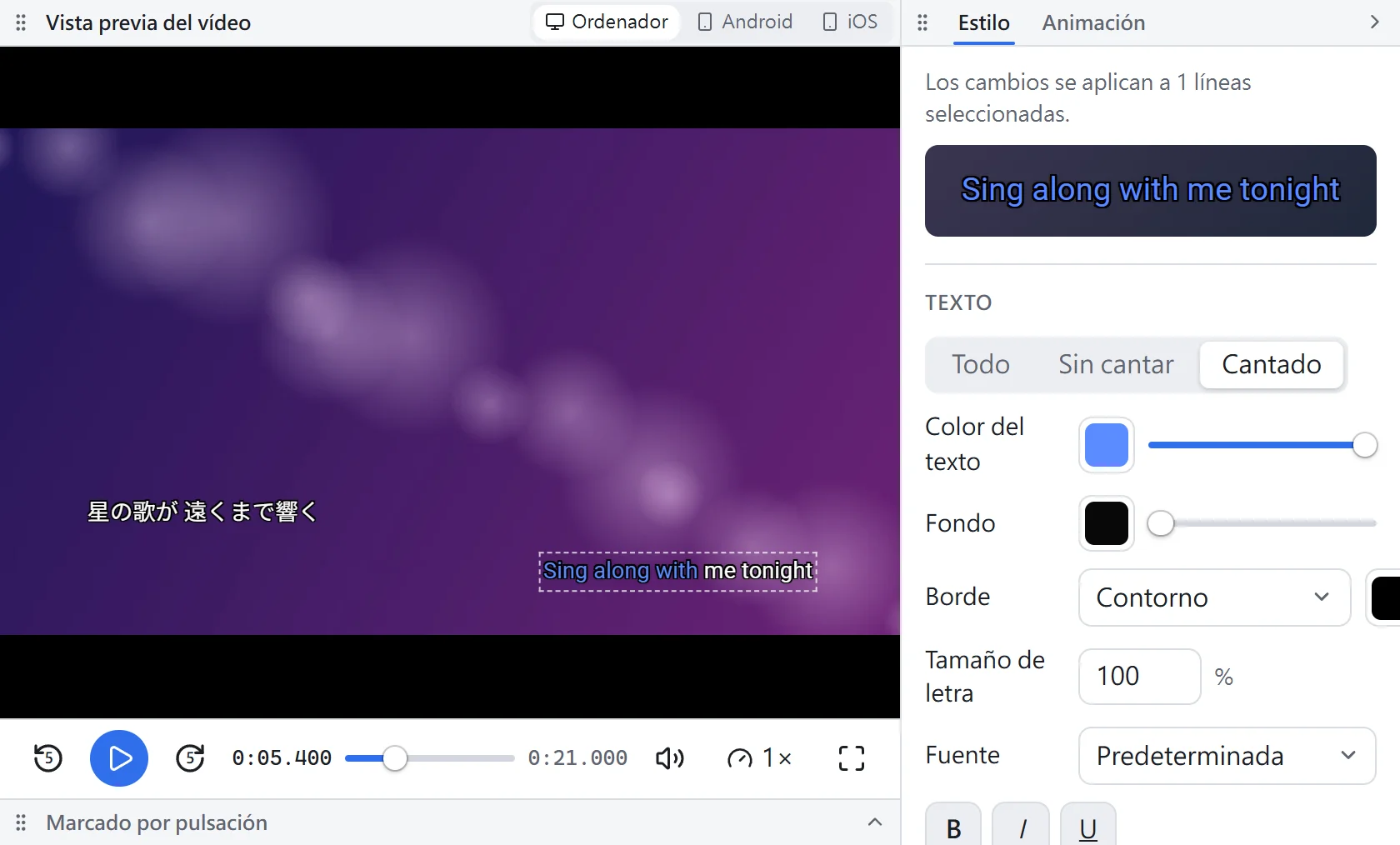
- Se aplica a: elige «Sin cantar» o «Cantado» para configurar por separado el estilo antes y después de cantarse, o «Todo» para cambiar los dos a la vez.
- Color del texto, Borde, Tamaño de letra, Fuente: es mejor dejar el borde, para que la letra se lea bien sobre imágenes claras.
- Posición: elige el lugar de la pantalla en la cuadrícula de 3 × 3, o escribe los porcentajes horizontal y vertical. También puedes arrastrar los subtítulos sobre el vídeo.
6. Guardar y subir a YouTube
Kara3 tiene dos formas de guardar:
- Archivo de proyecto (
.kara3): se guarda con Ctrl+S. Conserva todo lo que has editado (incluidos los ajustes de animación), el vídeo que usas y el punto donde estabas trabajando. Más adelante puedes abrirlo con «Archivo > Abrir» y seguir. - Archivo de subtítulos (
.srv3): se crea con «Archivo > Exportar srv3» (Ctrl+E). Este es el archivo que se sube a YouTube. En la ventana de guardar también puedes elegir.ytt(YouTube Timed Text); el contenido es el mismo.
Después, en YouTube Studio:
- Abre la página «Subtítulos» del vídeo y elige el idioma al que quieres añadir subtítulos.
- Al subir el archivo, elige «Con sincronización».
- Selecciona el archivo que exportaste y publícalo.
Después de subirlo, el editor de subtítulos de Studio no muestra los colores ni las posiciones. Es normal. Para ver el resultado, abre la página de reproducción del vídeo y activa los subtítulos. Y no modifiques estos subtítulos en Studio, porque puedes perder los estilos. Si necesitas cambiar algo, hazlo en Kara3 y vuelve a subir el archivo.
Preguntas frecuentes
¿Qué pasa si cierro la pestaña a medias?
Kara3 guarda tu trabajo automáticamente en el navegador. Cuando vuelvas a abrir el editor podrás restaurarlo, incluso con el historial de deshacer. Pero el guardado automático solo está en ese navegador: si cambias de ordenador o borras los datos de navegación, se pierde. Cuando termines, pulsa Ctrl+S para guardarlo como archivo de proyecto.
¿Por qué se ve distinto en el móvil?
La app de YouTube para móviles admite menos funciones de srv3 que la versión de ordenador. Por ejemplo, el fondo siempre es negro y el ruby (furigana) se convierte en texto entre paréntesis. Encontrarás más detalles en «¿Qué es srv3?».