 Kara3
卡拉 OK 字幕制作教程:做出逐字变色的 YouTube 歌词字幕
更新于 2026年10月18日
本文介绍如何用 Kara3 做出 YouTube 上常见的 KTV 式歌词字幕:歌词分上下两行轮流出现,唱到哪个字,哪个字就变色。不用安装软件,打开网页就能做,视频和字幕也不会上传。
需要准备:
- 歌曲的视频文件,或者视频的 YouTube 链接。
- 歌词。最好是已经带时间的字幕文件(SRT、VTT、ASS、SBV、LRC 都可以),没有的话也可以在编辑器里边听边加。
1. 打开歌词字幕
打开 Kara3 编辑器,用“文件 > 打开”选择字幕文件,或者直接把文件拖进窗口。编辑器会自动识别格式并转换,导出时就是 srv3。
没有歌词文件的话,可以用“文件 > 从 LRCLIB 导入歌词…”搜索带时间的免费歌词数据库 (LRC),选一个结果,预览歌词后导入。歌词由 LRCLIB 的用户提供,使用前请确认你有权使用。详见《LRC 歌词和 LRCLIB》。
如果只有歌词文本、没有时间,可以先打开视频,播放到每句开始的地方按 Ctrl+Enter 添加一句字幕,再输入歌词。按 [ 和 ] 可以把选中字幕的开始、结束时间设为当前播放位置。没有键盘时,可以按字幕列表底部的“添加字幕”。
2. 打开视频
用“文件 > 打开视频文件”选择电脑里的视频,或者用“文件 > 打开 YouTube 视频”粘贴网址。本地视频只在你的浏览器里播放,不会上传;YouTube 视频需要联网。
3. 转换为卡拉 OK
选择“字幕 > 转换为卡拉 OK”,设置好后点击“转换”:
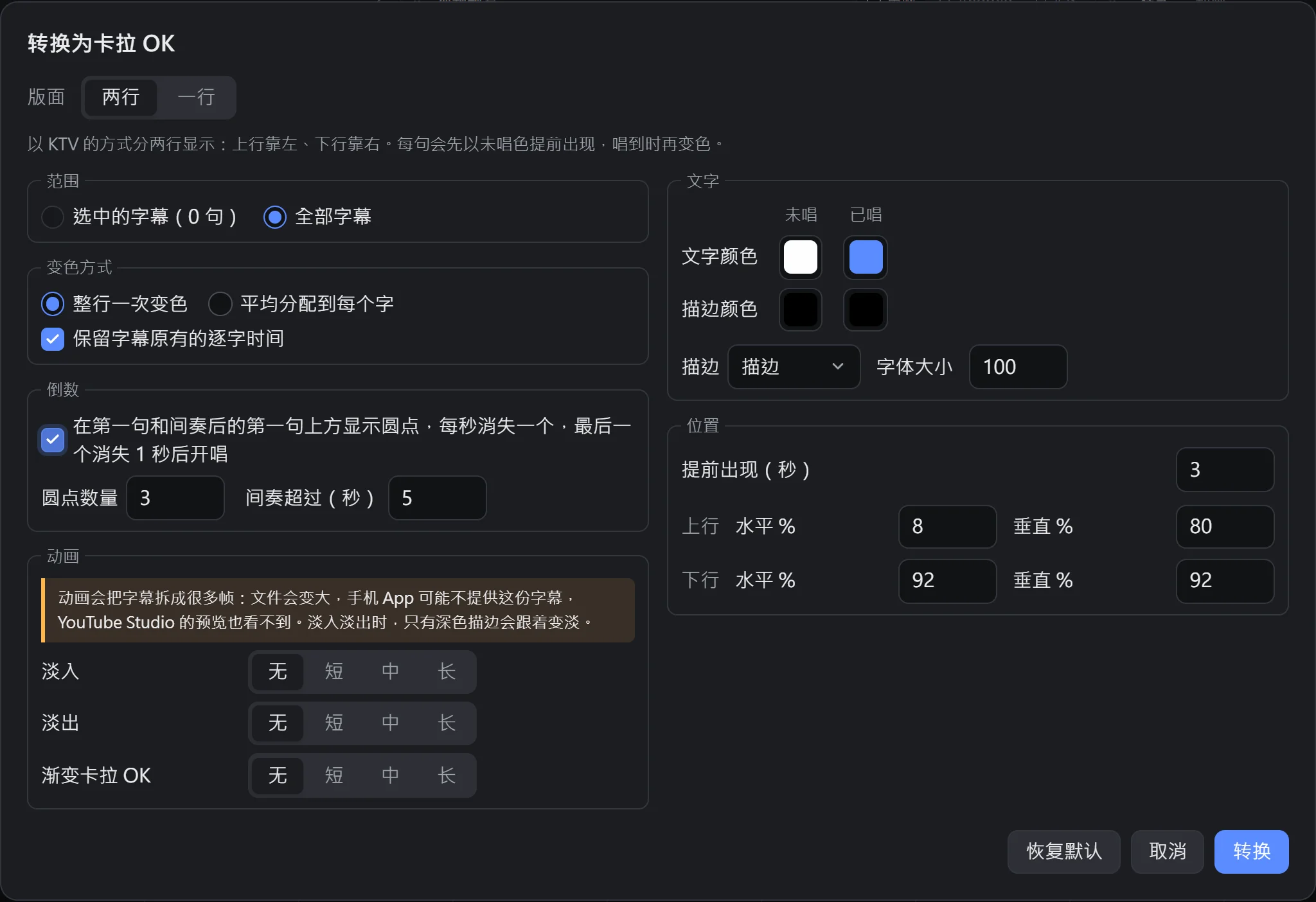
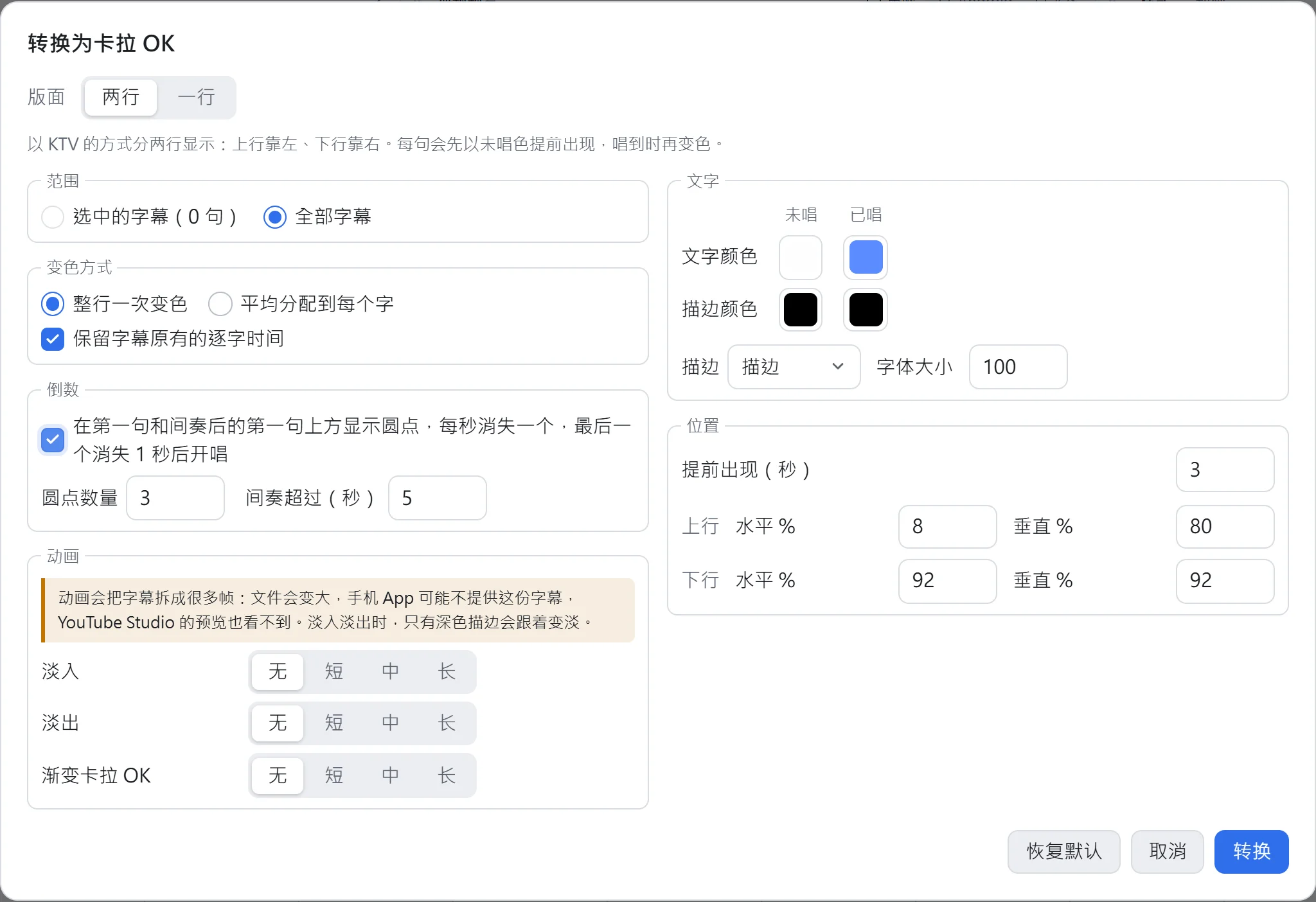
- 版面:“两行”是 KTV 常见的上行靠左、下行靠右轮流显示;“一行”则一次只显示一句。
- 变色方式:“整行一次变色”会在这句开始时让整行变色;“平均分配到每个字”会把这句的时间平均分给每个字,做出大致的逐字变色,之后再用拍点修正。
- 提前出现:下一句会先以未唱的颜色提前出现,让观众有时间看歌词。
- 倒数:在第一句和间奏后的第一句上方显示圆点,每秒消失一个,提醒观众准备开唱。倒数会放在单独的“倒数”字轨,可以整轨隐藏或删除;间奏后的第一句一律从上行开始,倒数才会在左边。
- 读音行:用自动注音另起一行的读音行,会跟着歌词一起变成卡拉 OK,放在歌词新位置的上方或下方。
转换后可以按 Ctrl+Z 一次撤销整个转换,不满意就调整设置再转换一次。
4. 逐字拍点
要让每个字准确地跟着歌声变色,就要“拍点”:一边听歌,一边在每个音节开始时按一下键。转换为卡拉 OK 后会自动进入拍点模式,也可以用“字幕 > 逐字拍点模式”(Alt+T)打开或关闭。还没转换为卡拉 OK(没有已唱色)的句子拍了也不会变色,拍点区只会显示“转换为卡拉 OK”按钮。
不想从头拍的话,可以先用自动对时让 Kara3 听歌找出每个字的时间,再用拍点微调。
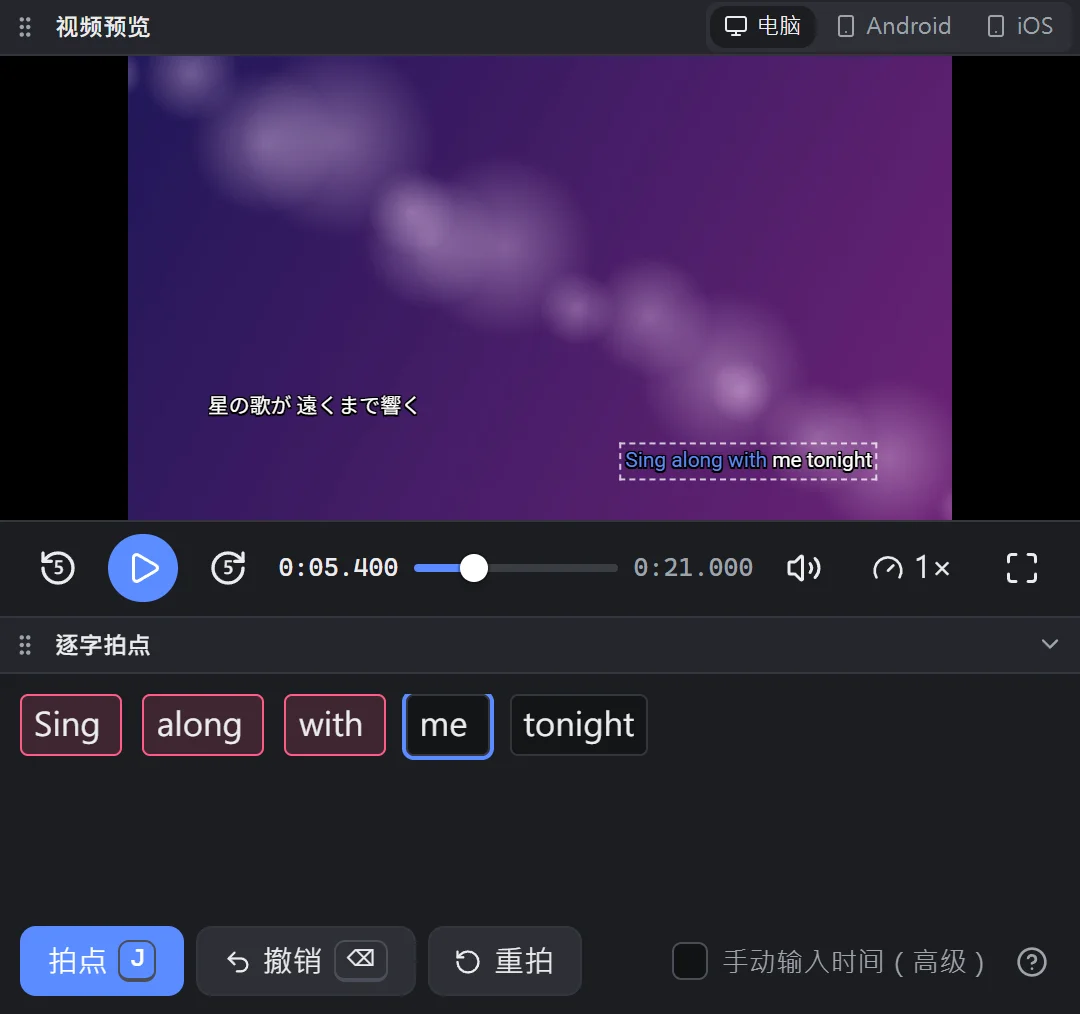
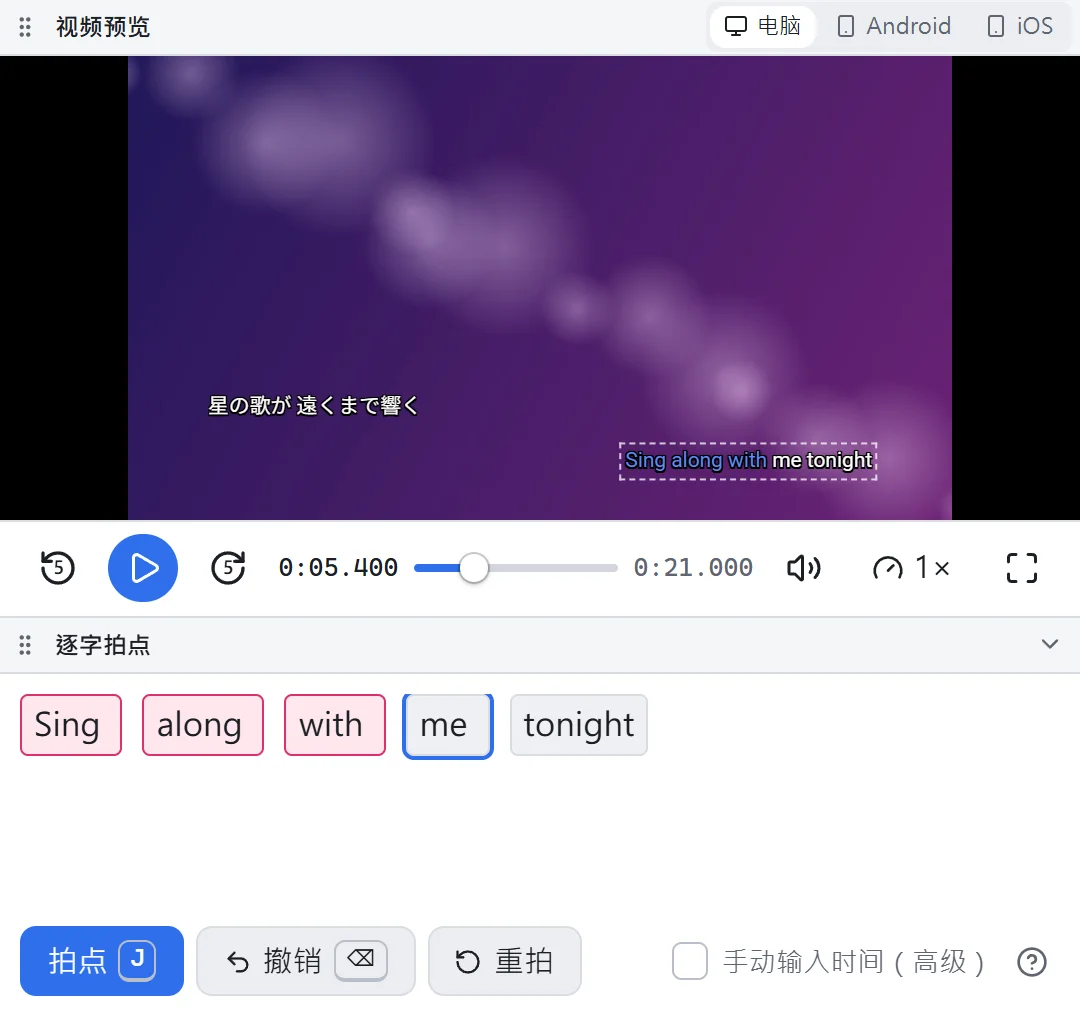
- 选中一句字幕,播放视频。
- 每个音节开始唱的瞬间按 J。拍点区会标出下一个要拍的音节,拍完最后一个音节后会自动切换到下一句。
- 拍错了就点“撤销”(Backspace)退回上一个拍点,或者点“重拍”(R)从这句开头重新拍。
音节的划分:中文、日文、韩文每个字是一个音节,英文、西班牙文等按音节拆开(Tac-tic、beau-ti-ful),加了注音(振假名)的字连同注音算一个音节。想划分得更细或更粗,在拍点区点击音节内部可以拆开,点击两个音节之间可以合并。注音不能拆开:srv3 的一组注音只能整组变色,拆开的话 YouTube 会把它显示成括号文字。拆开或合并会记在这句里;已经拍过点的句子,时间也会按新的划分调整。
小技巧:在播放控制栏把播放速度调慢,拍起来会准确得多;需要微调时,可以展开“手动输入时间”直接修改数字。每个时间旁边的时钟按钮会直接填入当前的播放位置;点击播放控制栏上的时间则可以复制它。
5. 调整颜色和位置
用“视图 > 样式面板”(Alt+S)打开样式面板,修改会应用到选中的字幕:
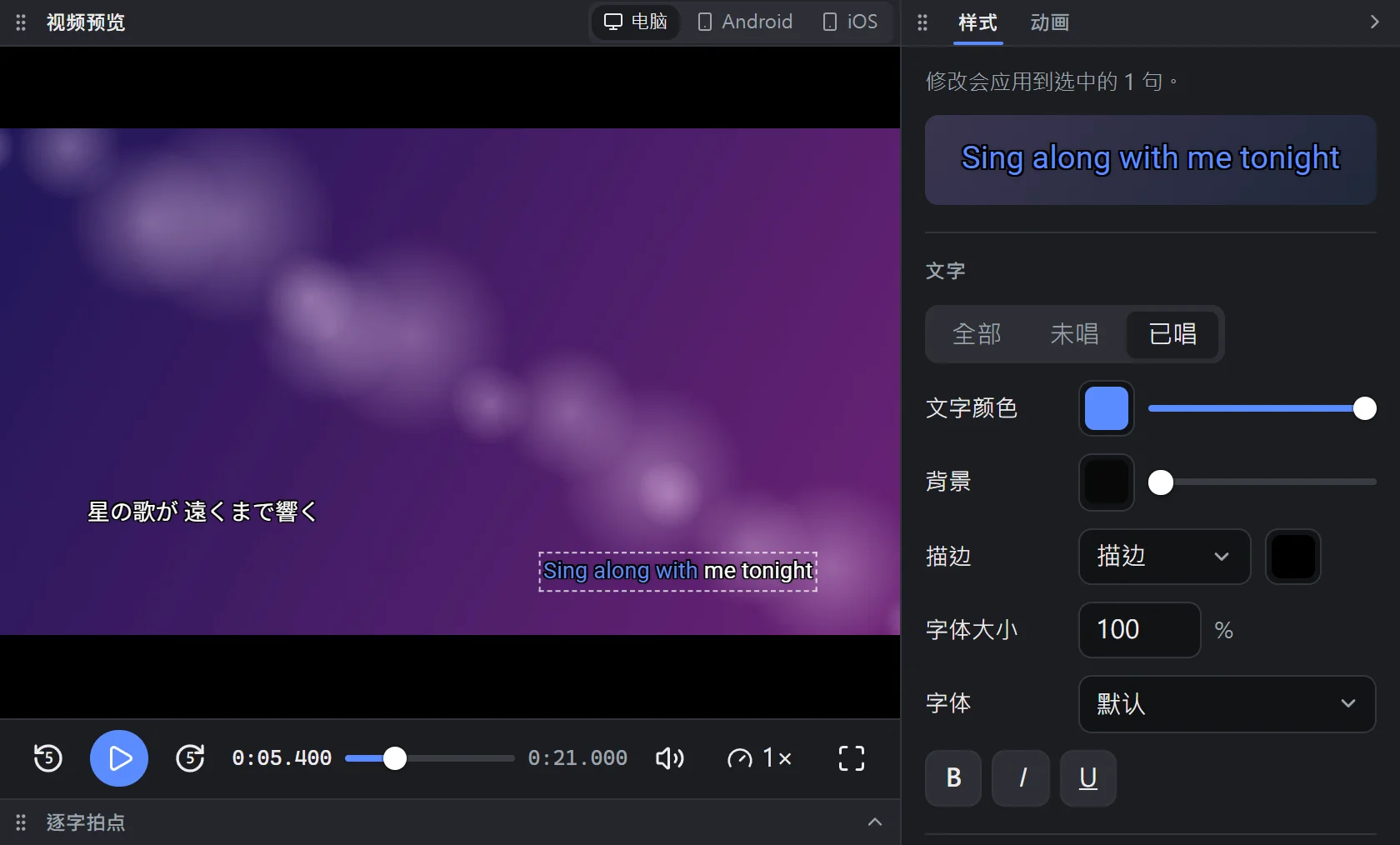
- 应用到:选择“未唱”或“已唱”可以分别设置唱之前和唱过之后的样式,选择“全部”则两者一起修改。
- 文字颜色、描边、字体大小、字体:建议保留描边,这样在明亮的画面上也能看清歌词。
- 位置:用九宫格选择画面上的位置,或者输入水平、垂直的百分比;也可以直接在视频上拖动字幕。
- 上行/下行:两行版面的句子会多出这个切换,可以把句子换到另一行。提前出现的时间会自动让开,同一行不会同时出现两句;它的倒数也会跟着移过去。
6. 保存并上传到 YouTube
Kara3 的保存分两种:
- 项目文件(
.kara3):按 Ctrl+S 保存。保留所有编辑内容(包括动画效果的设置)、使用的视频和当前的工作位置,之后用“文件 > 打开”就能接着做。 - 字幕文件(
.srv3):用“文件 > 导出 srv3”(Ctrl+E)生成,这是要上传到 YouTube 的文件。保存对话框里也可以改选.ytt(YouTube Timed Text),内容相同。
然后打开 YouTube Studio:
- 打开视频的“字幕”页面,选择要添加字幕的语言。
- 上传文件时选择“包含时间信息”。
- 选择刚才导出的文件,然后发布。
上传后,Studio 的字幕编辑器里看不到颜色和位置,这是正常的。请到视频的播放页面打开字幕确认效果,并且不要在 Studio 里修改这份字幕,否则样式可能会丢失。需要修改的话,回到 Kara3 改好后重新上传。
常见问题
做到一半关掉了标签页怎么办?
Kara3 会把工作自动保存在浏览器里,重新打开编辑器时可以恢复,连撤销记录都还在。不过自动保存只存在这个浏览器里,换电脑或清除浏览数据就会丢失,做完记得按 Ctrl+S 保存为项目文件。
想给歌词加上振假名或拼音?
选择“字幕 > 自动注音”可以一次给整首歌加上振假名、注音符号、汉语拼音或罗马字,也可以另外做成一行读音。详细说明可以看《自动注音》。
在手机上看起来不一样?
YouTube 手机 App 对 srv3 的支持比电脑版少,例如背景一律是黑色,注音和振假名会变成括号文字。详细说明可以看《什么是 srv3》。