'%20/%3e%3cpath%20d='M206%20112%20L206%20232%20L310%20172%20Z'%20fill='%23fff'%20/%3e%3crect%20x='96'%20y='288'%20width='320'%20height='48'%20rx='24'%20fill='%23fff'%20fill-opacity='0.35'%20/%3e%3crect%20x='96'%20y='288'%20width='196'%20height='48'%20rx='24'%20fill='%23fff'%20/%3e%3crect%20x='136'%20y='364'%20width='240'%20height='48'%20rx='24'%20fill='%23fff'%20fill-opacity='0.35'%20/%3e%3c/svg%3e) Kara3
Kara3字轨:在同一个画面对照、编辑多种语言的字幕
更新于 2026年10月3日
同一首歌常常有好几份字幕:原文歌词、翻译、读音,或者别人做的另一个版本。Kara3 用“字轨”把它们放进同一个项目,时间轴上每一轨各占一行,对照时间和内容都很方便。
导入另一份字幕
选择“文件 > 导入字幕为新字轨”,选好的字幕文件会加成新的一轨,轨名就是文件名。支持 srv3、SRT、VTT、SBV、ASS。
- 原有的字幕不会被替换,两份字幕的颜色、位置等样式也不会互相影响。
- 项目里还没有字幕时,导入就和“文件 > 打开”一样。
时间轴上的字轨
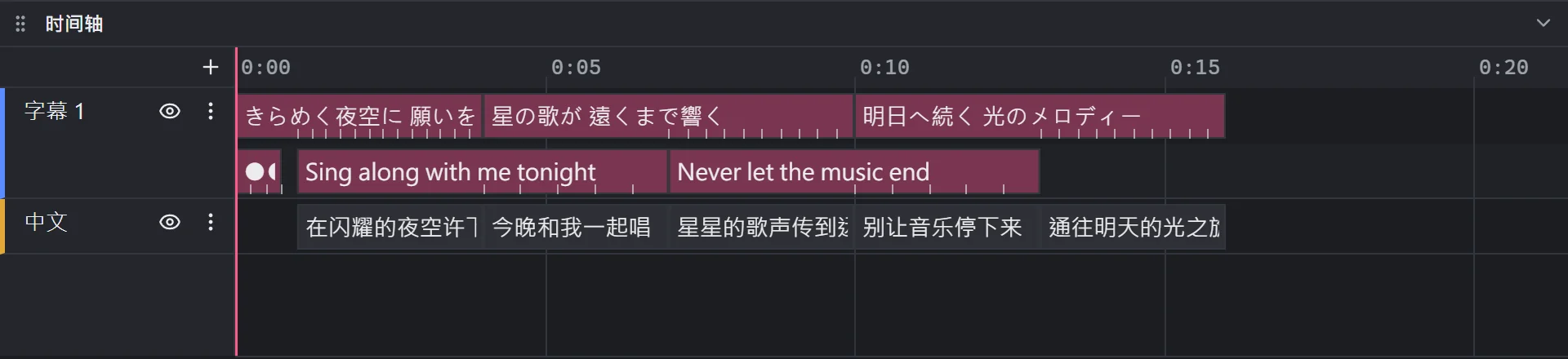
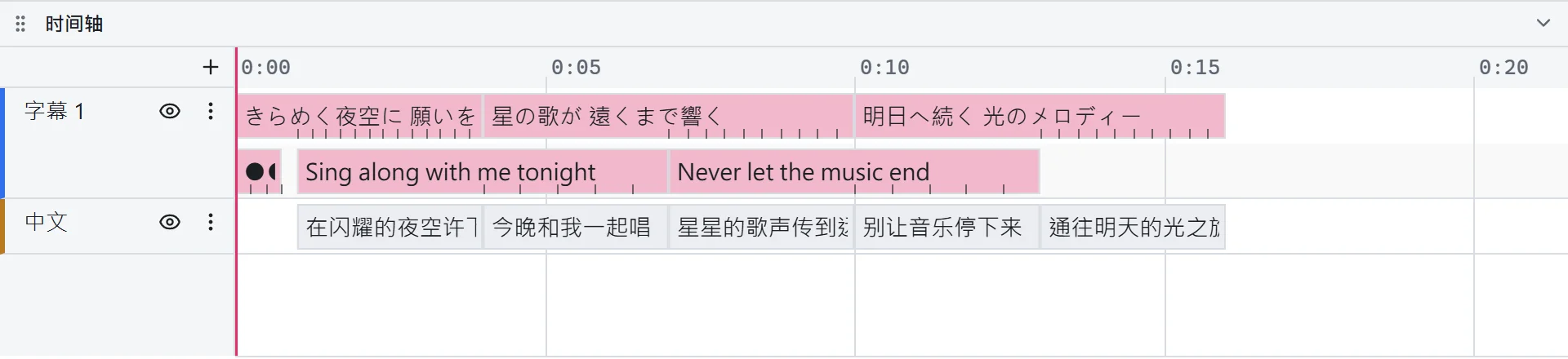
时间轴左侧是每一轨的轨头:
- 点击轨名:选择这一轨的全部字幕,方便整轨一起拖动时间或修改样式。
- 双击轨名:重命名。
- 眼睛:隐藏或显示这一轨。隐藏的轨在时间轴上收成细条,视频预览和字幕列表都不显示,也不会被选中。
- ⋮:选择全部字幕、重命名、上移、下移、复制字轨、删除字轨。删除字轨会连同里面的字幕一起删除。
轨头最上方的“+”可以新增空白的字轨。新增、重命名、移动、删除字轨都可以用 Ctrl+Z 撤销。
“复制字轨”会把这一轨的字幕连同时间、样式和卡拉 OK 效果全部复制到正下方的新字轨。手动翻译时,可以先复制歌词那一轨,再把副本的文字改成译文,每句的时间和位置都能直接沿用。副本在画面上和原轨位置相同,可以先隐藏原轨,或者用样式面板把副本移开。
把字幕移到另一轨
- 选中字幕后,用“字幕 > 移到字轨”选择要去的轨,或者选择“新字轨”放进新建的一轨。
- 在时间轴上把字幕往上或往下拖到另一轨,也能换轨。
新增字幕时,会放在当前选中那句所在的轨。
字幕列表只看一轨
有两轨以上时,字幕列表标题栏的右侧会出现“⋮”,在“显示字轨”里可以选择全部字轨,或者只列出某一轨。
- 全部字轨:所有字轨按时间排在一起,每句左边有该轨的颜色。
- 只列一轨:标题会加上轨名,例如“字幕列表 · English”。
自动注音的读音行
使用自动注音的“另起一行字幕”时,读音行会放进单独的字轨,名称类似“字幕 1 汉语拼音”。重新执行时会沿用同一轨,替换原来的读音行。
导出
项目有两轨以上时,导出前会列出所有字轨,默认勾选当前显示的轨。
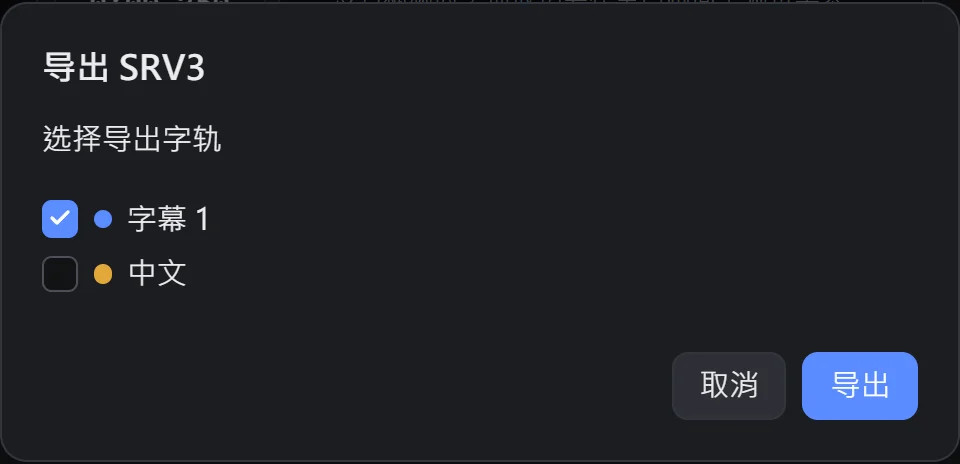
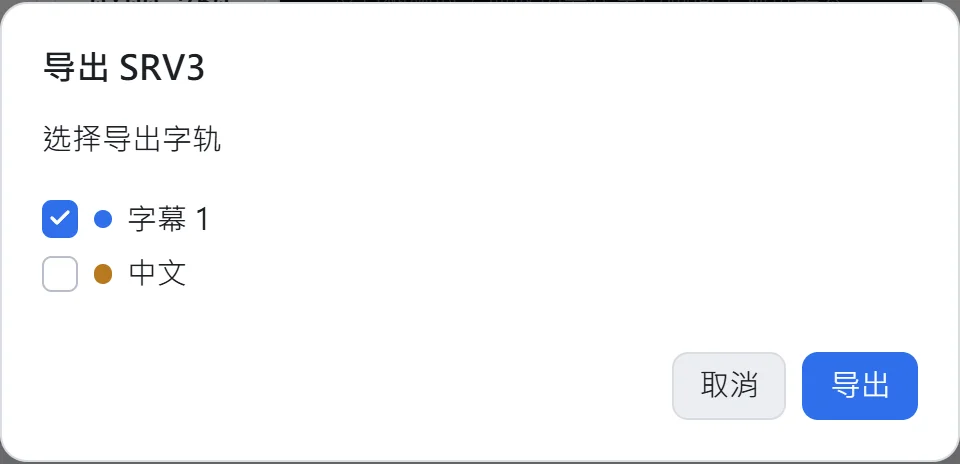
- 只勾选一轨时,文件名会加上轨名,例如“歌名.English.srv3”。
- YouTube 每种语言上传一个字幕文件,不同语言的字幕要分开导出、分开上传。
- 歌词和读音轨一起勾选,就会导出成同一个文件,在 YouTube 上同时显示。
字轨、每句字幕所属的轨,以及隐藏了哪几轨,都会保存在项目文件(.kara3)里。导出的字幕文件本身没有字轨,只包含勾选的字幕。