'%20/%3e%3cpath%20d='M206%20112%20L206%20232%20L310%20172%20Z'%20fill='%23fff'%20/%3e%3crect%20x='96'%20y='288'%20width='320'%20height='48'%20rx='24'%20fill='%23fff'%20fill-opacity='0.35'%20/%3e%3crect%20x='96'%20y='288'%20width='196'%20height='48'%20rx='24'%20fill='%23fff'%20/%3e%3crect%20x='136'%20y='364'%20width='240'%20height='48'%20rx='24'%20fill='%23fff'%20fill-opacity='0.35'%20/%3e%3c/svg%3e) Kara3
Kara3字軌:在同一個畫面對照、編輯多種語言的字幕
更新於 2026年10月3日
同一首歌常常有好幾份字幕:原文歌詞、翻譯、讀音,或是別人做的另一個版本。Kara3 用「字軌」把它們放進同一個專案,時間軸上每一軌各佔一列,對照時間和內容都很方便。
匯入另一份字幕
選「檔案 > 匯入字幕成新字軌」,選好的字幕檔會加成新的一軌,軌名就是檔名。支援 srv3、SRT、VTT、SBV、ASS。
- 原有的字幕不會被取代,兩份字幕的顏色、位置等樣式也不會互相影響。
- 專案裡還沒有字幕時,匯入就和「檔案 > 開啟」一樣。
時間軸上的字軌
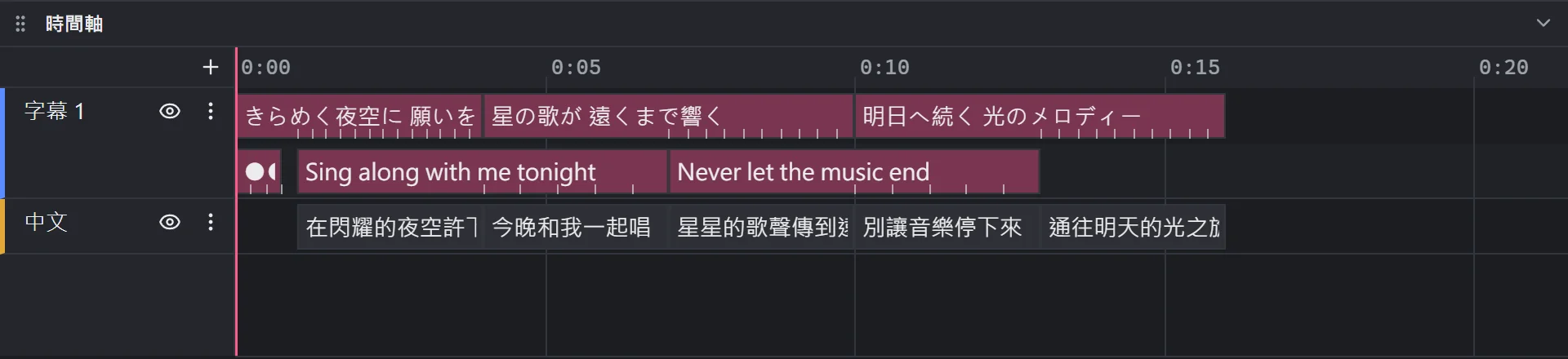
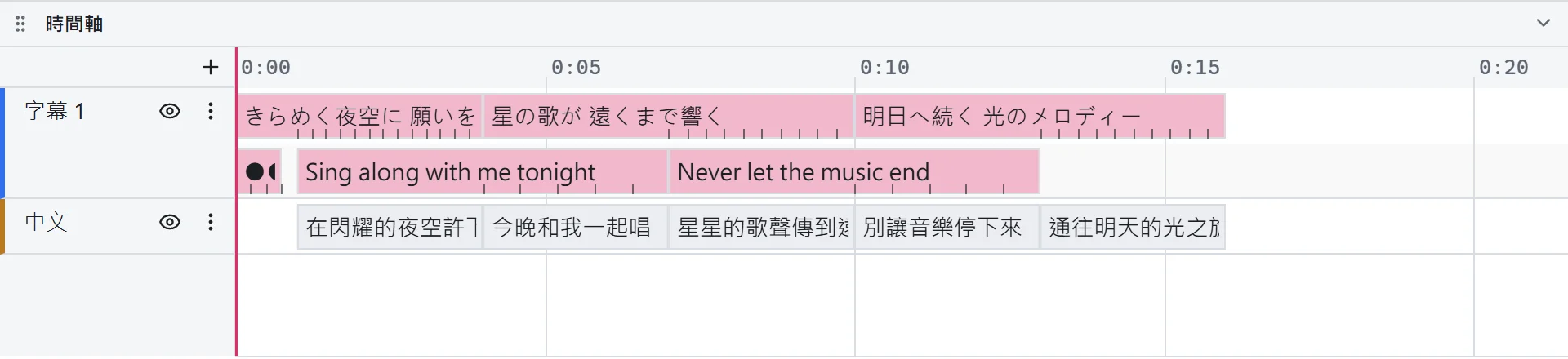
時間軸左側是每一軌的軌頭:
- 點軌名:選取這一軌的全部字幕,方便整軌一起拖動時間或修改樣式。
- 雙擊軌名:重新命名。
- 眼睛:隱藏或顯示這一軌。隱藏的軌在時間軸上收成細條,影片預覽和字幕清單都不顯示,也不會被選取。
- ⋮:選取全部字幕、重新命名、上移、下移、複製字軌、刪除字軌。刪除字軌會連同裡面的字幕一起刪掉。
軌頭最上方的「+」可以新增空白的字軌。新增、改名、移動、刪除字軌都可以用 Ctrl+Z 復原。
「複製字軌」會把這一軌的字幕連同時間、樣式和卡拉 OK 效果全部複製到正下方的新字軌。手動翻譯時,可以先複製歌詞那一軌,再把副本的文字改成譯文,每句的時間和位置都能直接沿用。副本在畫面上和原軌同一個位置,可以先隱藏原軌,或用樣式面板把副本移開。
把字幕移到另一軌
- 選取字幕後,用「字幕 > 移到字軌」選要去的軌,或選「新字軌」放進新建的一軌。
- 在時間軸上把字幕往上或往下拖到另一軌,也能換軌。
新增字幕時,會放在目前選取那句所在的軌。
字幕清單只看一軌
有兩軌以上時,字幕清單標題列的右側會出現「⋮」,在「顯示字軌」可以選全部字軌,或只列某一軌。
- 全部字軌:所有字軌依時間排在一起,每句左邊有該軌的顏色。
- 只列一軌:標題會加上軌名,例如「字幕清單 · English」。
自動注音的讀音行
用自動注音的「另外一行字幕」時,讀音行會放進獨立的字軌,名稱像「字幕 1 漢語拼音」。重新執行時會沿用同一軌,取代原本的讀音行。
匯出
專案有兩軌以上時,匯出前會列出所有字軌,預設勾選目前顯示的軌。
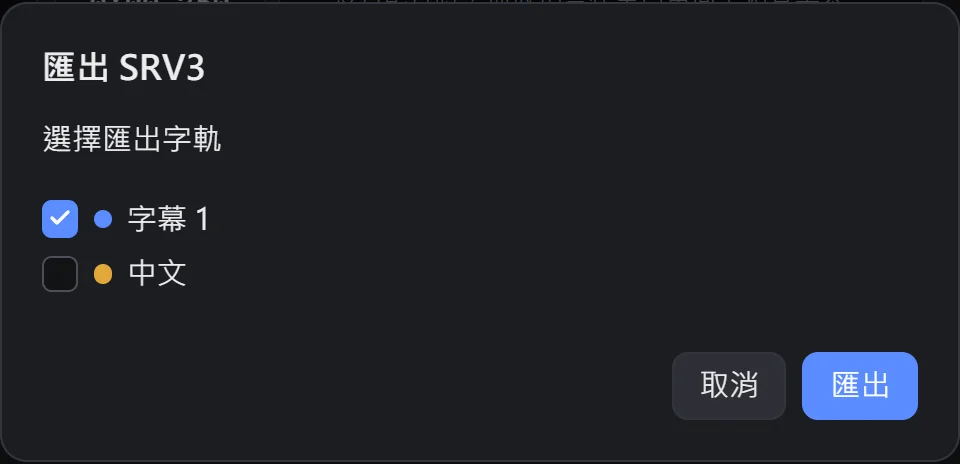
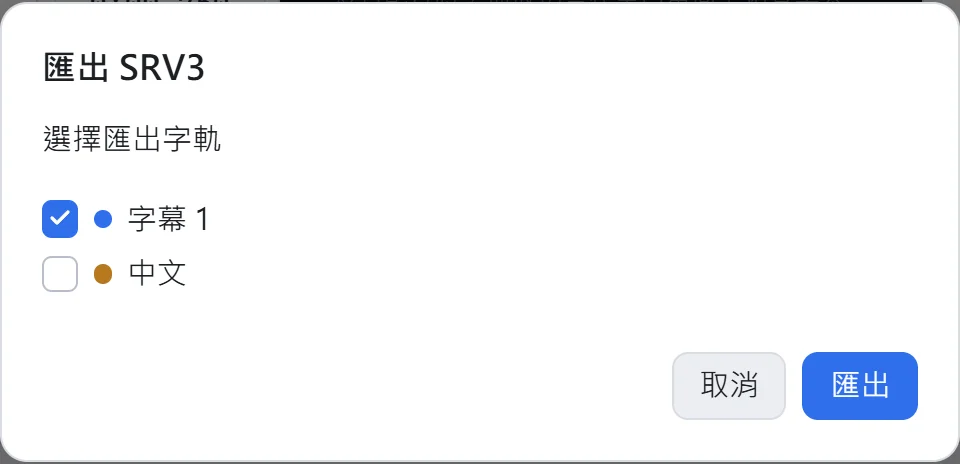
- 只勾一軌時,檔名會加上軌名,例如「歌名.English.srv3」。
- YouTube 每種語言上傳一個字幕檔,不同語言的字幕要分開匯出、分開上傳。
- 歌詞和讀音軌一起勾選,就會匯出成同一個檔案,在 YouTube 上同時顯示。
字軌、每句字幕所屬的軌,以及隱藏了哪幾軌,都會存在專案檔 (.kara3)。匯出的字幕檔本身沒有字軌,只包含勾選的字幕。