'%20/%3e%3cpath%20d='M206%20112%20L206%20232%20L310%20172%20Z'%20fill='%23fff'%20/%3e%3crect%20x='96'%20y='288'%20width='320'%20height='48'%20rx='24'%20fill='%23fff'%20fill-opacity='0.35'%20/%3e%3crect%20x='96'%20y='288'%20width='196'%20height='48'%20rx='24'%20fill='%23fff'%20/%3e%3crect%20x='136'%20y='364'%20width='240'%20height='48'%20rx='24'%20fill='%23fff'%20fill-opacity='0.35'%20/%3e%3c/svg%3e) Kara3
Kara3卡拉 OK 字幕製作教學:做出逐字變色的 YouTube 歌詞字幕
更新於 2026年10月2日
這篇教你用 Kara3 做出 YouTube 上常見的 KTV 式歌詞字幕:歌詞分上下兩行輪流出現,唱到哪個字,哪個字就變色。不用安裝軟體,打開網頁就能做,影片和字幕也不會上傳。
需要準備的東西:
- 歌曲的影片檔,或影片的 YouTube 網址。
- 歌詞。最好已經是有時間的字幕檔 (SRT、VTT、ASS、SBV 都可以),沒有的話也能在編輯器裡邊聽邊加。
1. 開啟歌詞字幕
打開 Kara3 編輯器,用「檔案 > 匯入字幕」選擇字幕檔,或直接把檔案拖進視窗。編輯器會自動辨識格式並轉換,匯出時就會是 srv3。
如果只有歌詞文字、沒有時間,可以先開啟影片,播放到每句開始的地方按 Ctrl+Enter 新增一句字幕再輸入歌詞。用 [ 和 ] 可以把選取字幕的開始、結束時間設成目前的播放位置。
2. 開啟影片
用「檔案 > 開啟影片檔」選擇電腦裡的影片,或「檔案 > 開啟 YouTube 影片」貼上網址。本地影片只在你的瀏覽器裡播放,不會上傳;YouTube 影片需要網路連線。
3. 轉成卡拉 OK
選「字幕 > 轉成卡拉 OK」,設定好後按「轉換」:
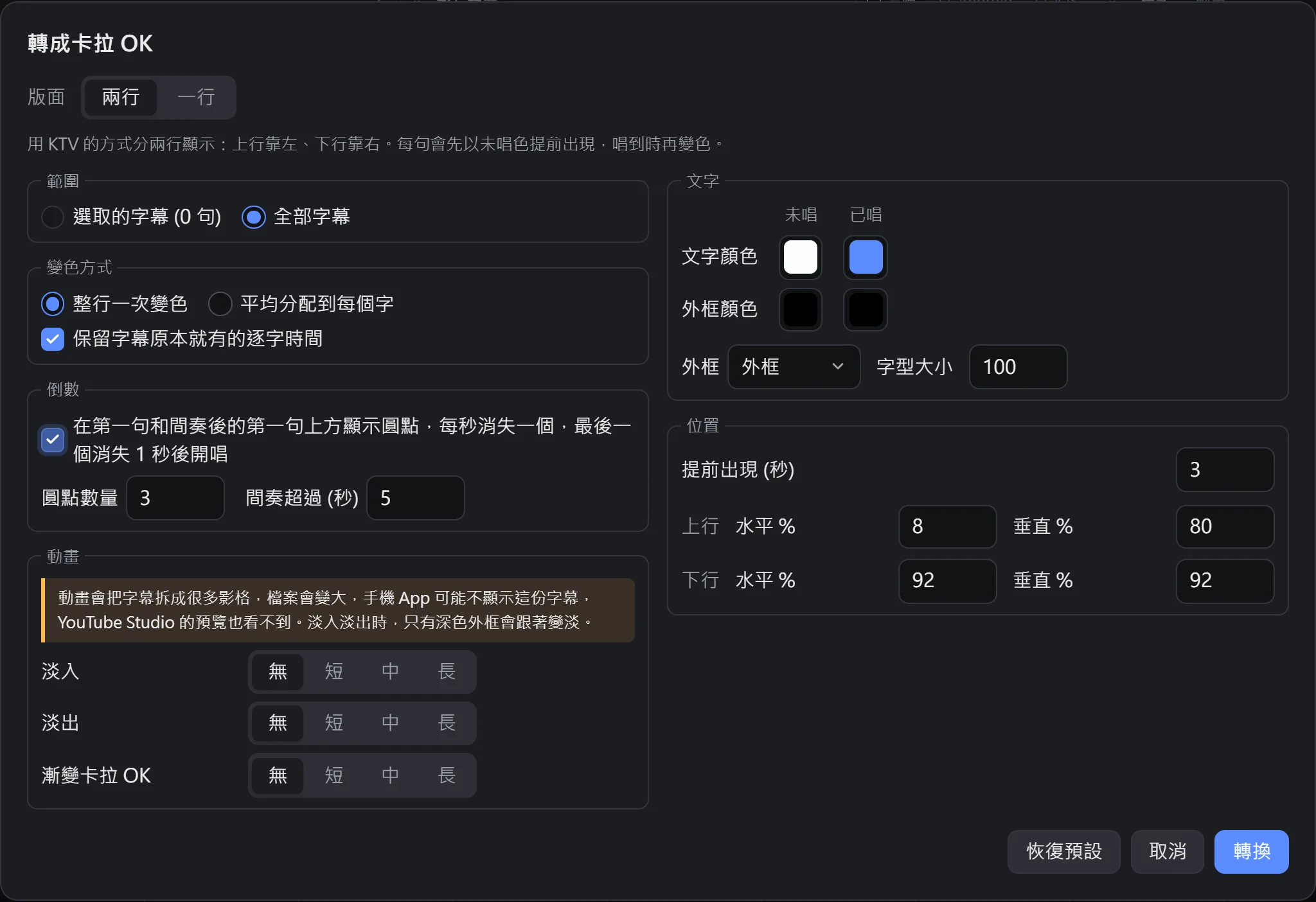
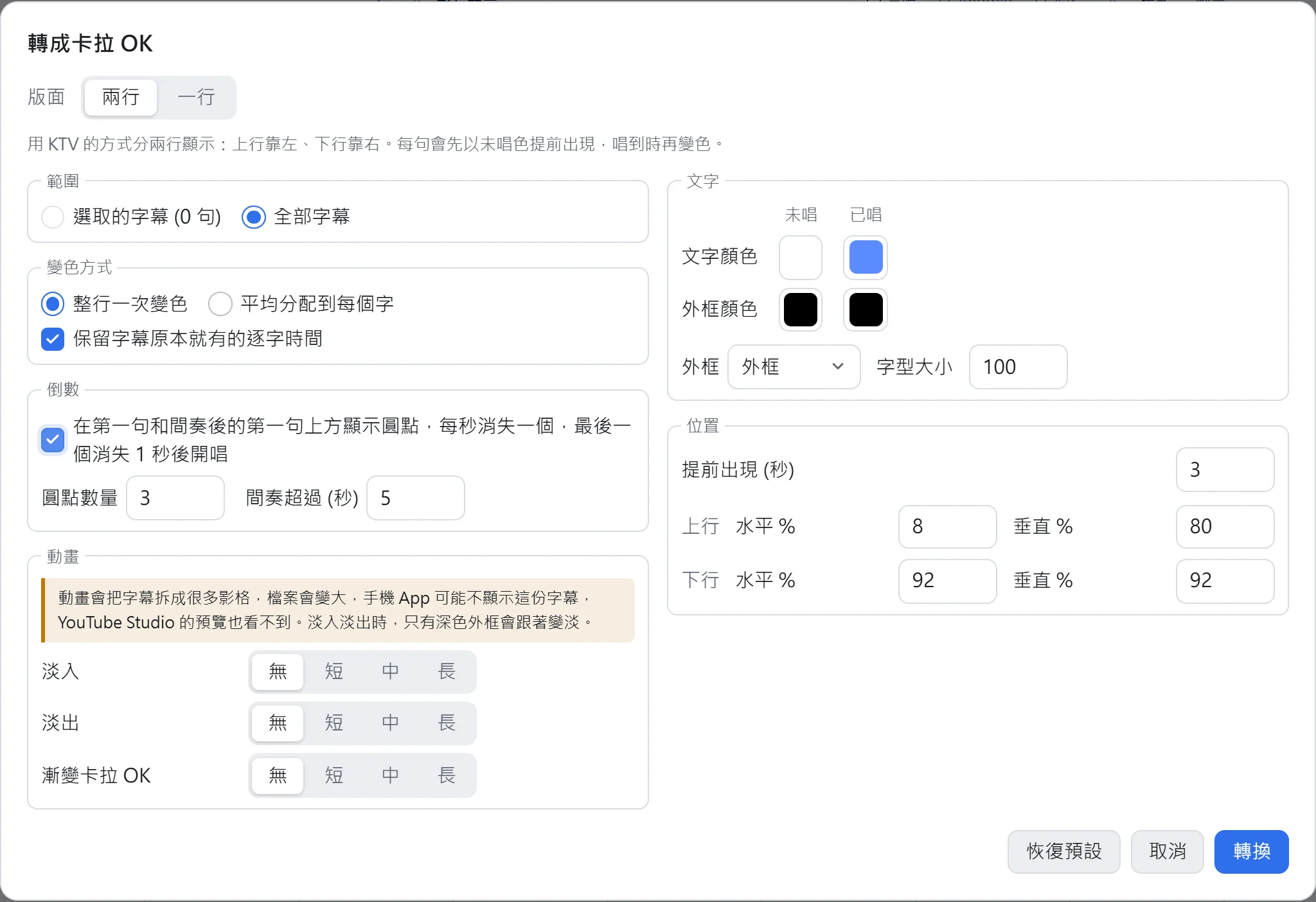
- 版面:「兩行」是 KTV 常見的上行靠左、下行靠右輪流顯示;「一行」則一次只顯示一句。
- 變色方式:「整行一次變色」會在這句開始時整行變色;「平均分配到每個字」會把這句的時間平均分給每個字,做出大概的逐字變色,之後再用拍點修正。
- 提前出現:下一句會先以未唱的顏色提前出現,讓觀眾有時間看歌詞。
- 倒數:在第一句和間奏後的第一句上方顯示圓點,每秒消失一個,提醒觀眾準備開唱。
轉換後可以用 Ctrl+Z 整個復原,不滿意就調整設定再轉一次。
4. 逐字拍點
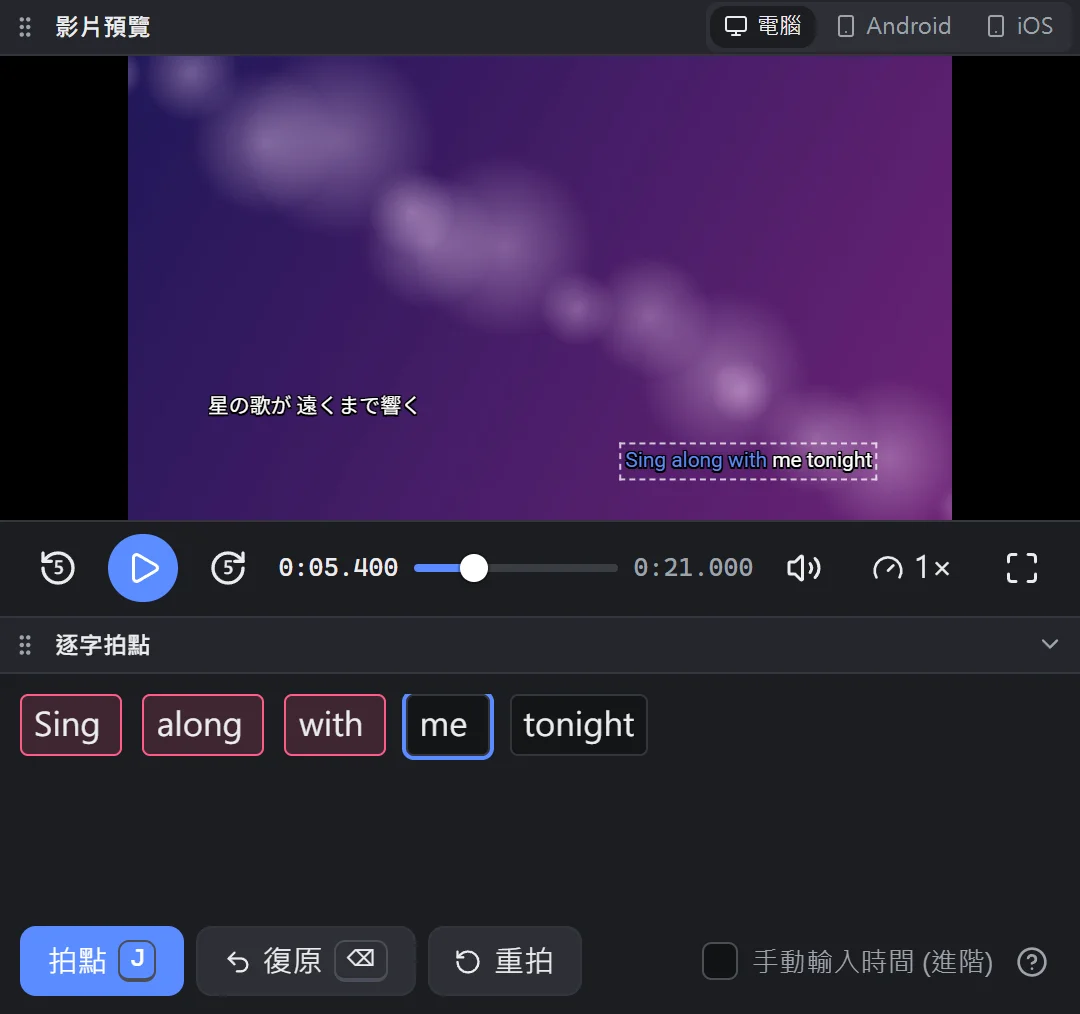
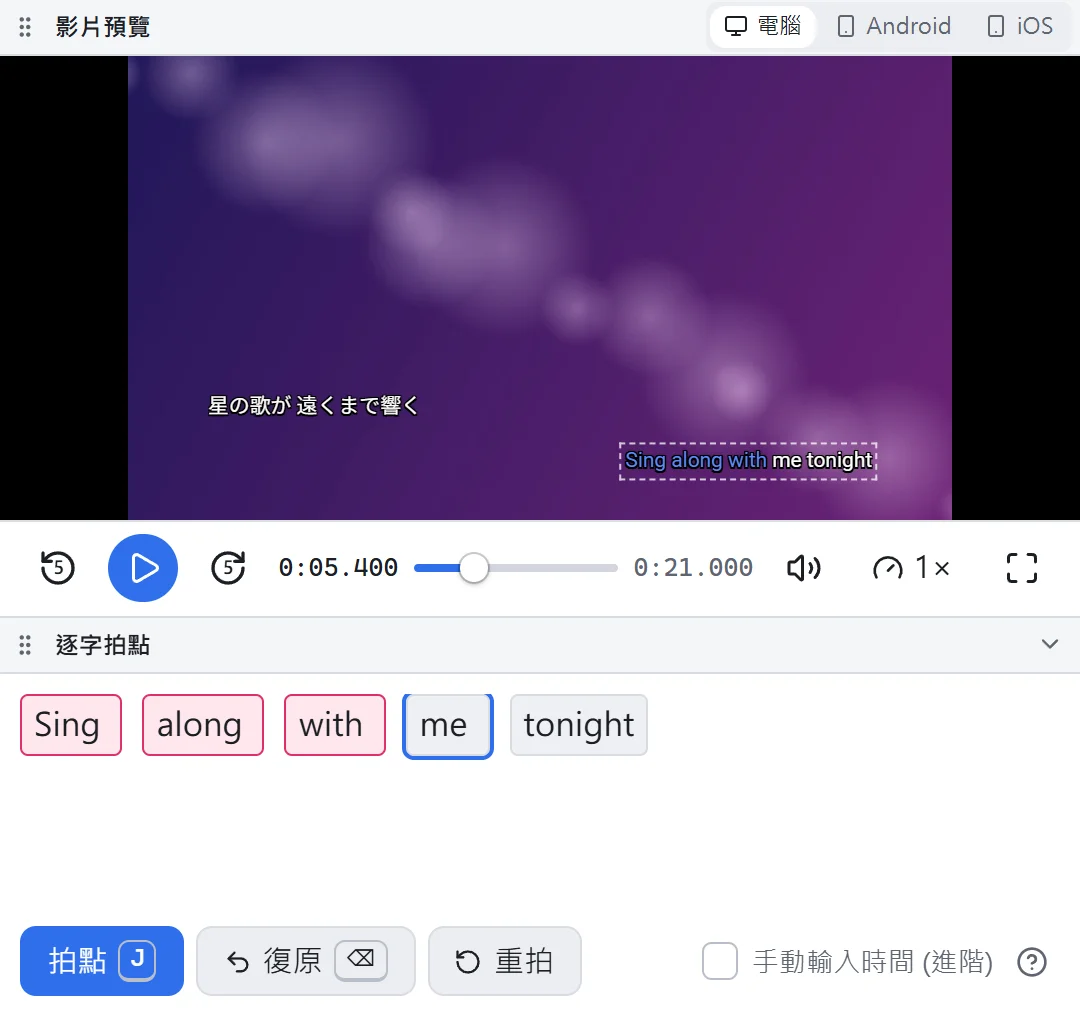
要讓每個字準確地跟著歌聲變色,就要「拍點」:一邊聽歌,一邊在每個音節開始時按一下鍵。轉成卡拉 OK 後會自動進入拍點模式,也可以用「字幕 > 逐字拍點模式」(Alt+T) 開關。
- 選一句字幕,播放影片。
- 每個音節開始唱的瞬間按 J。拍點區會標出下一個要拍的音節,拍完最後一個音節會自動換到下一句。
- 拍錯了按「復原」退回上一個拍點,或按「重拍」從這句開頭重來。
音節的切法:中文、日文、韓文每個字是一個音節,英文每個單字是一個音節,加了注音 (振假名) 的字連同注音算一個音節。想切得更細或更粗,在拍點區點音節裡面可以切開,點兩個音節中間可以合併。
小技巧:在播放列把播放速度調慢,拍起來會準很多;需要微調時,可以展開「手動輸入時間」直接改數字。
5. 調整顏色和位置
用「檢視 > 樣式面板」(Alt+S) 打開樣式面板,修改會套用到選取的字幕:
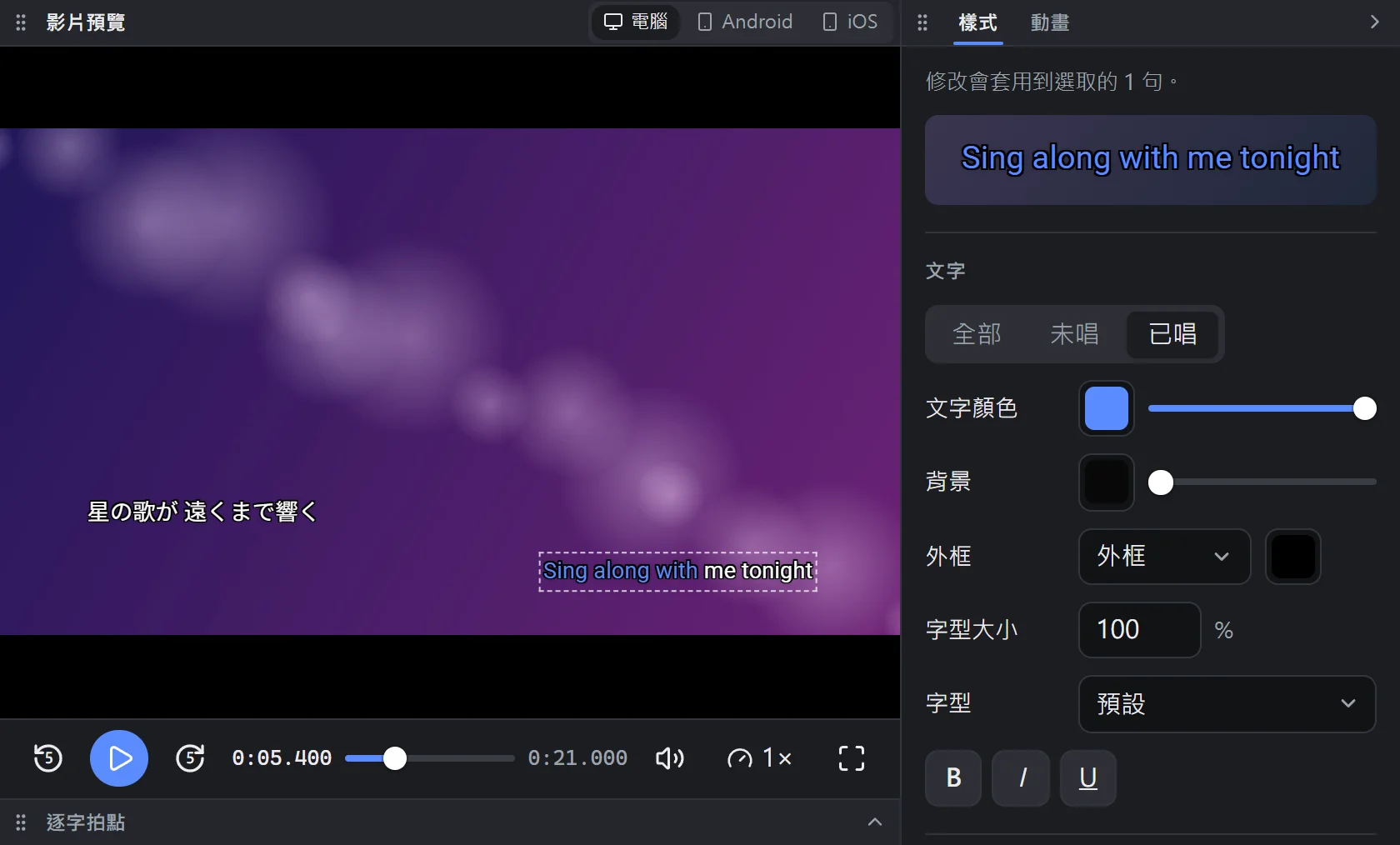
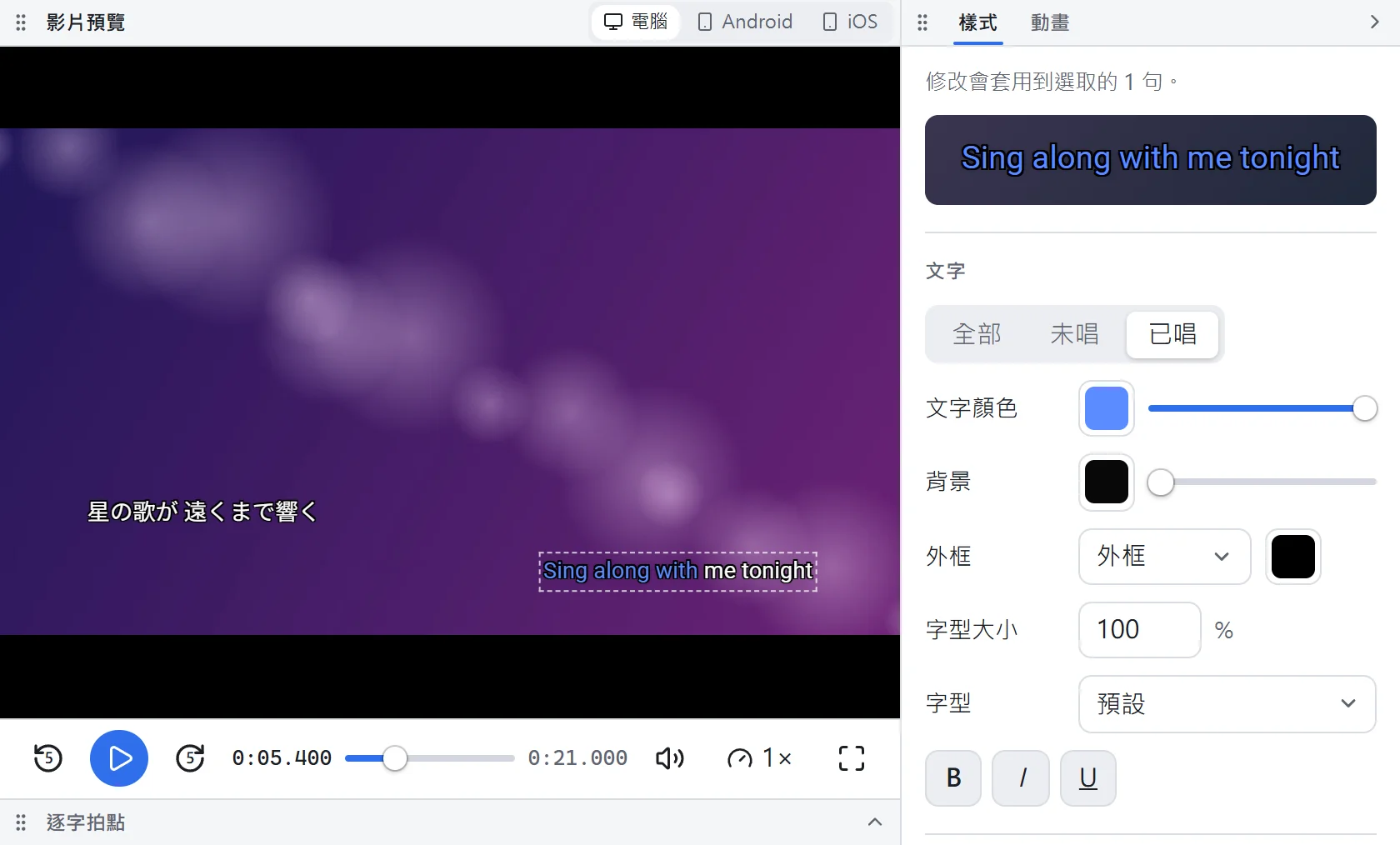
- 套用到:選「未唱」或「已唱」可以分別設定唱之前和唱過之後的樣式,選「全部」則兩者一起改。
- 文字顏色、外框、字型大小、字型:外框建議保留,在亮的畫面上歌詞才看得清楚。
- 位置:用九宮格選畫面上的位置,或輸入水平、垂直的百分比;也可以直接在影片上拖曳字幕。
6. 存檔並上傳到 YouTube
Kara3 的存檔分兩種:
- 專案檔 (
.kara3):按 Ctrl+S 儲存。保留所有編輯內容 (包括動畫效果的設定)、使用的影片和目前的工作位置,之後用「檔案 > 開啟」就能接著做。 - 字幕檔 (
.srv3):用「檔案 > 匯出 srv3」(Ctrl+E) 產生,這是要上傳到 YouTube 的檔案。存檔視窗也可以改選.ytt(YouTube Timed Text),內容相同。
接著到 YouTube Studio:
- 打開影片的「字幕」頁面,選要加字幕的語言。
- 上傳檔案時選「含時間資訊」。
- 選剛才匯出的檔案,然後發布。
上傳後,Studio 的字幕編輯器裡看不到顏色和位置,這是正常的。請到影片的播放頁面開啟字幕確認效果,並且不要在 Studio 裡修改這份字幕,否則樣式可能會不見。要修改的話,回到 Kara3 改好再重新上傳。
常見問題
做到一半關掉分頁怎麼辦?
Kara3 會把工作自動儲存在瀏覽器裡,重新打開編輯器時可以還原,連復原紀錄都還在。不過自動儲存只存在這個瀏覽器,換電腦或清除瀏覽資料就會不見,做完記得按 Ctrl+S 存成專案檔。
手機上看起來不一樣?
YouTube 手機 App 對 srv3 的支援比電腦版少,例如背景一律是黑色、注音和振假名會變成括號文字。詳細可以看〈什麼是 srv3〉。