'%20/%3e%3cpath%20d='M206%20112%20L206%20232%20L310%20172%20Z'%20fill='%23fff'%20/%3e%3crect%20x='96'%20y='288'%20width='320'%20height='48'%20rx='24'%20fill='%23fff'%20fill-opacity='0.35'%20/%3e%3crect%20x='96'%20y='288'%20width='196'%20height='48'%20rx='24'%20fill='%23fff'%20/%3e%3crect%20x='136'%20y='364'%20width='240'%20height='48'%20rx='24'%20fill='%23fff'%20fill-opacity='0.35'%20/%3e%3c/svg%3e) Kara3
Kara3カラオケ字幕の作り方:1 文字ずつ色が変わる YouTube の歌詞字幕を作る
更新日:2026年10月2日
このガイドでは、YouTube でよく見るカラオケ風の歌詞字幕を Kara3 で作る方法を説明します。歌詞が上下 2 段に交互に表示され、歌っている文字の色が順に変わっていくタイプの字幕です。ソフトのインストールは不要で、ページを開けばすぐに作業できます。動画や字幕がアップロードされることもありません。
用意するもの:
- 曲の動画ファイル、または動画の YouTube の URL。
- 歌詞。タイミング付きの字幕ファイル(SRT、VTT、ASS、SBV のどれでも可)があると理想的ですが、なくてもエディターで曲を聴きながら追加できます。
1. 歌詞の字幕を開く
Kara3 エディター を開き、「ファイル > 字幕を読み込む(SRT、VTT、SBV、ASS)」で字幕ファイルを選ぶか、ファイルをウィンドウに直接ドラッグします。エディターが形式を自動で判別して変換し、書き出すときは srv3 になります。
歌詞のテキストだけでタイミングがない場合は、先に動画を開き、各行が始まるところまで再生して Ctrl+Enter で字幕を 1 行追加してから歌詞を入力します。[ と ] を押すと、選択中の字幕の開始時間と終了時間を現在の再生位置に設定できます。
2. 動画を開く
「ファイル > 動画ファイルを開く」でパソコン内の動画を選ぶか、「ファイル > YouTube 動画を開く」で URL を貼り付けます。パソコン内の動画はブラウザーの中で再生されるだけで、アップロードはされません。YouTube 動画にはインターネット接続が必要です。
3. カラオケに変換する
「字幕 > カラオケに変換」を選び、設定を済ませて「変換」を押します。
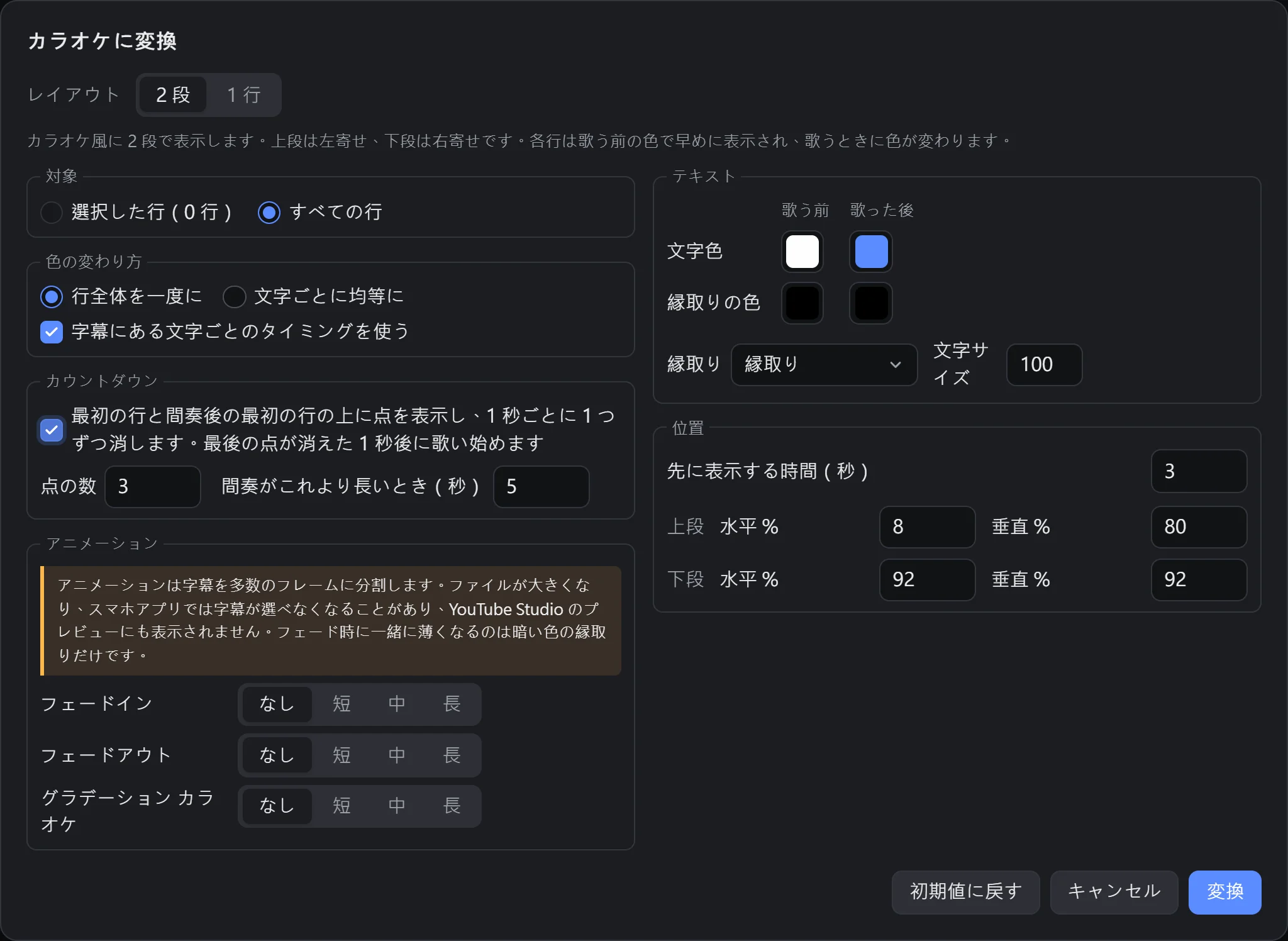
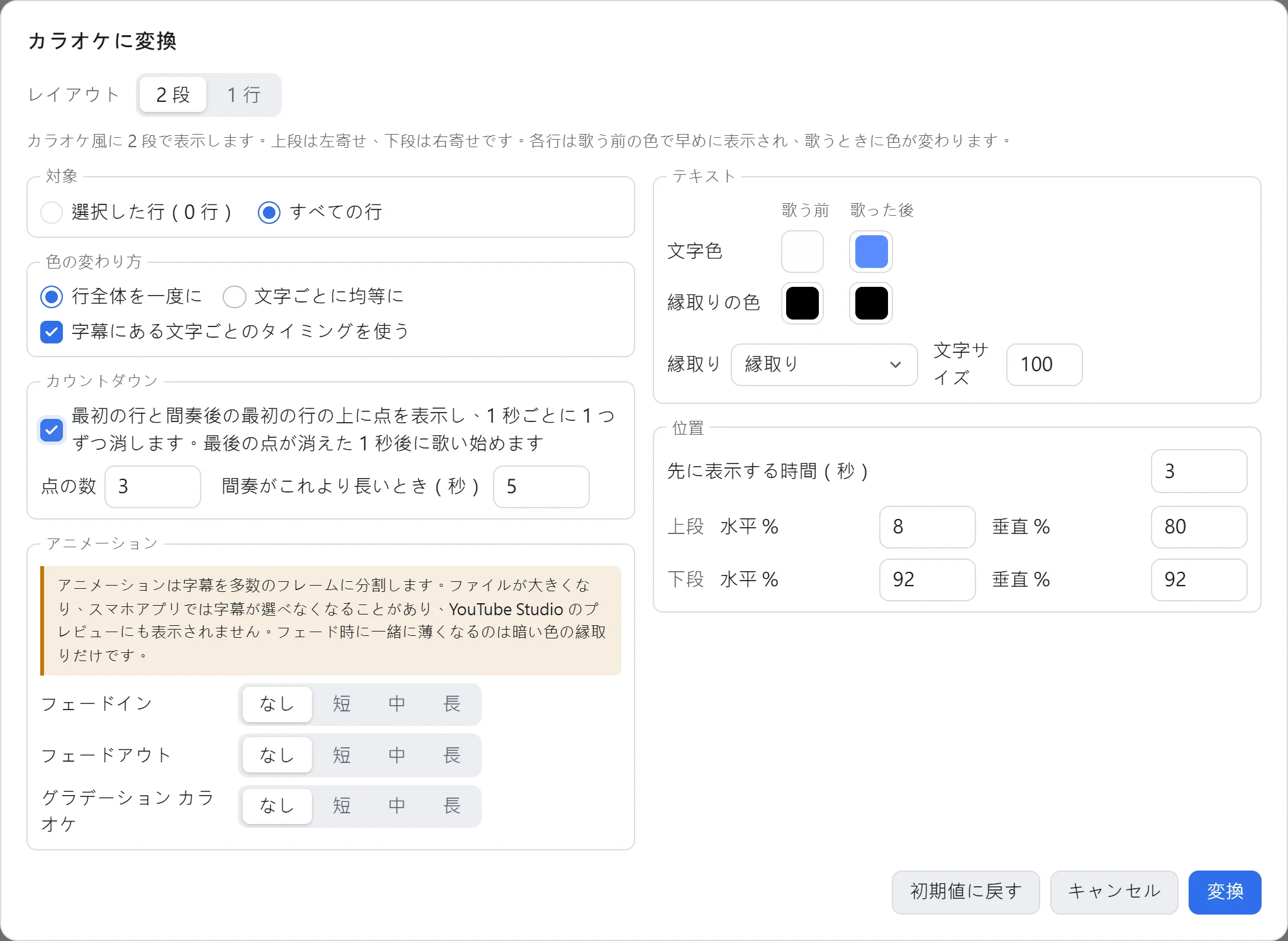
- レイアウト:「2 段」は上段を左寄せ、下段を右寄せにして交互に表示する、カラオケでおなじみの形です。「1 行」は一度に 1 行だけ表示します。
- 色の変わり方:「行全体を一度に」は行の開始時に行全体の色を変えます。「文字ごとに均等に」は行の時間を各文字に均等に割り振って、おおまかに 1 文字ずつ色を変えます。あとでタップして調整します。
- 先に表示する時間:次の行を歌う前の色で早めに表示し、見る人が歌詞を読む時間を作ります。
- カウントダウン:最初の行と間奏後の最初の行の上に点を表示し、1 秒ごとに 1 つずつ消して、歌い出しが近いことを知らせます。
変換は Ctrl+Z でまとめて元に戻せます。気に入らなければ設定を変えて、もう一度変換してください。
4. 1 文字ずつタイミングを付ける
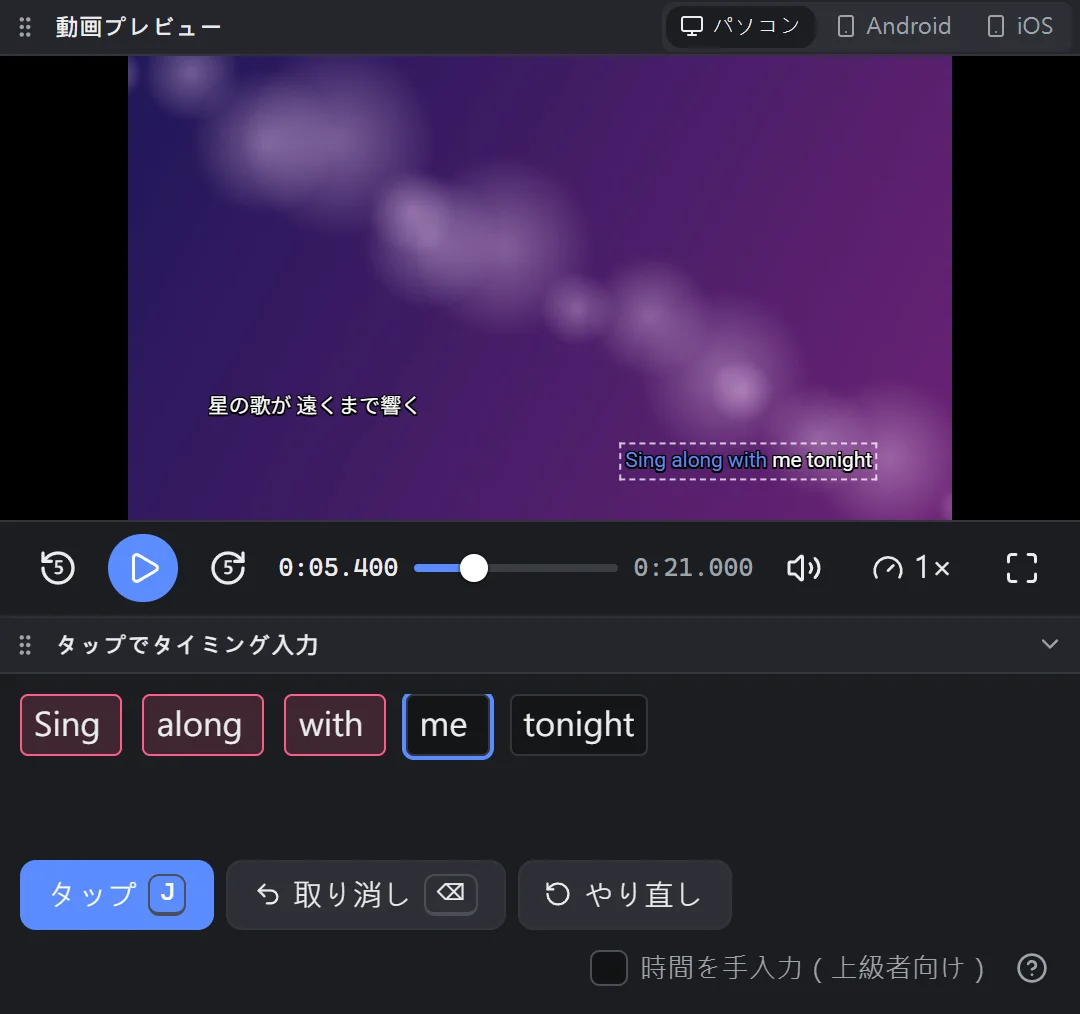
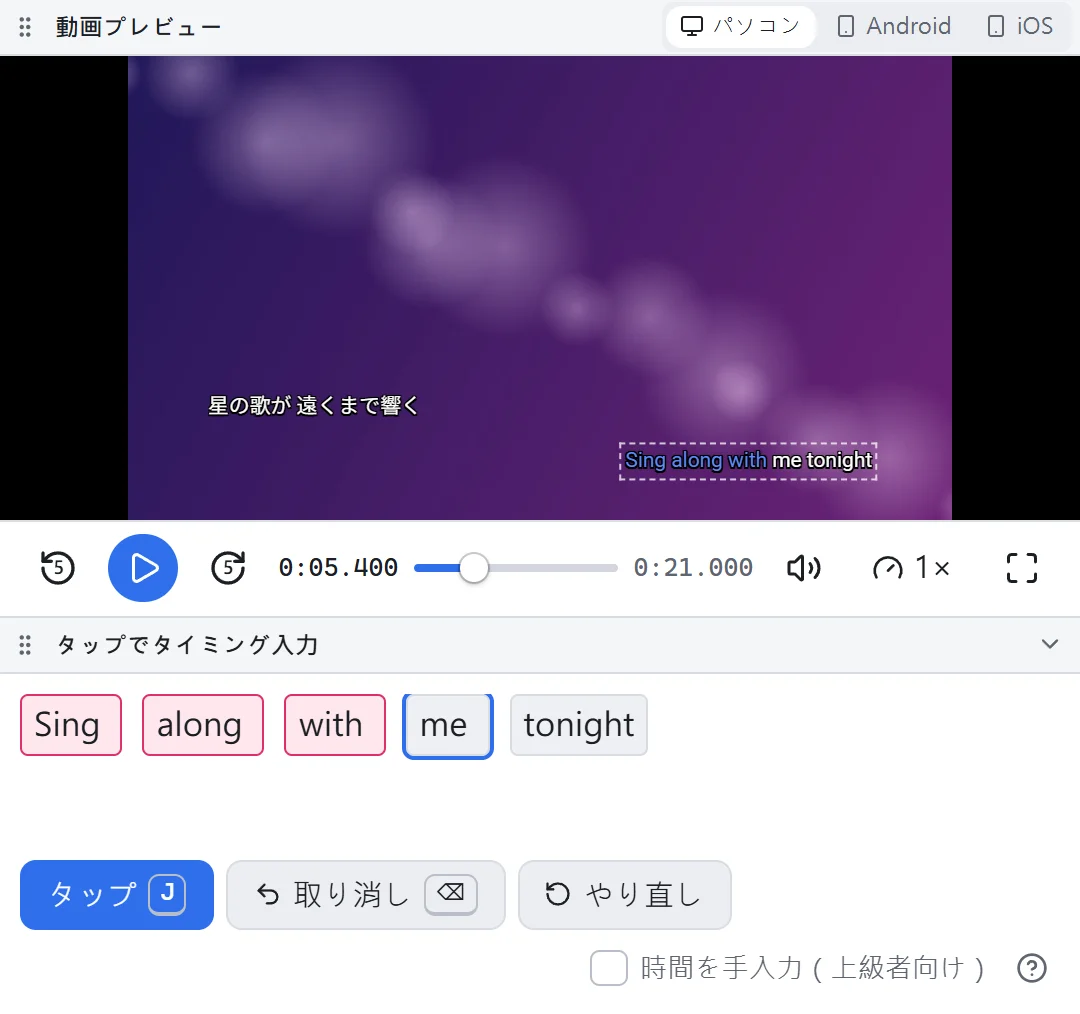
1 文字ずつ正確に歌に合わせて色を変えるには「タップ」でタイミングを付けます。曲を聴きながら、各音節が始まるタイミングでキーを押していく作業です。カラオケに変換すると、自動で「タップでタイミング入力」のモードになります。「字幕 > タップでタイミング入力」(Alt+T)でオン・オフを切り替えることもできます。
- 字幕を 1 行選び、動画を再生します。
- 各音節を歌い始めた瞬間に J を押します。タップ入力パネルには次にタップする音節が示され、最後の音節をタップすると自動で次の行に移ります。
- タップを間違えたら「取り消し」で直前のタップに戻るか、「やり直し」でその行の最初からやり直します。
音節の区切り方:中国語、日本語、韓国語は 1 文字が 1 音節、英語は 1 単語が 1 音節です。ルビ(振り仮名)を付けた文字は、ルビとまとめて 1 音節になります。もっと細かく、あるいは大きく区切りたいときは、タップ入力パネルで音節の中をクリックすると分割、2 つの音節の間をクリックすると結合できます。
コツ:再生バーで再生速度を下げると、ずっと正確にタップできます。細かく調整したいときは「時間を手入力(上級者向け)」を開いて数値を直接変更できます。
5. 色と位置を調整する
「表示 > スタイルパネル」(Alt+S)でスタイルパネルを開きます。変更は選択中の字幕に適用されます。
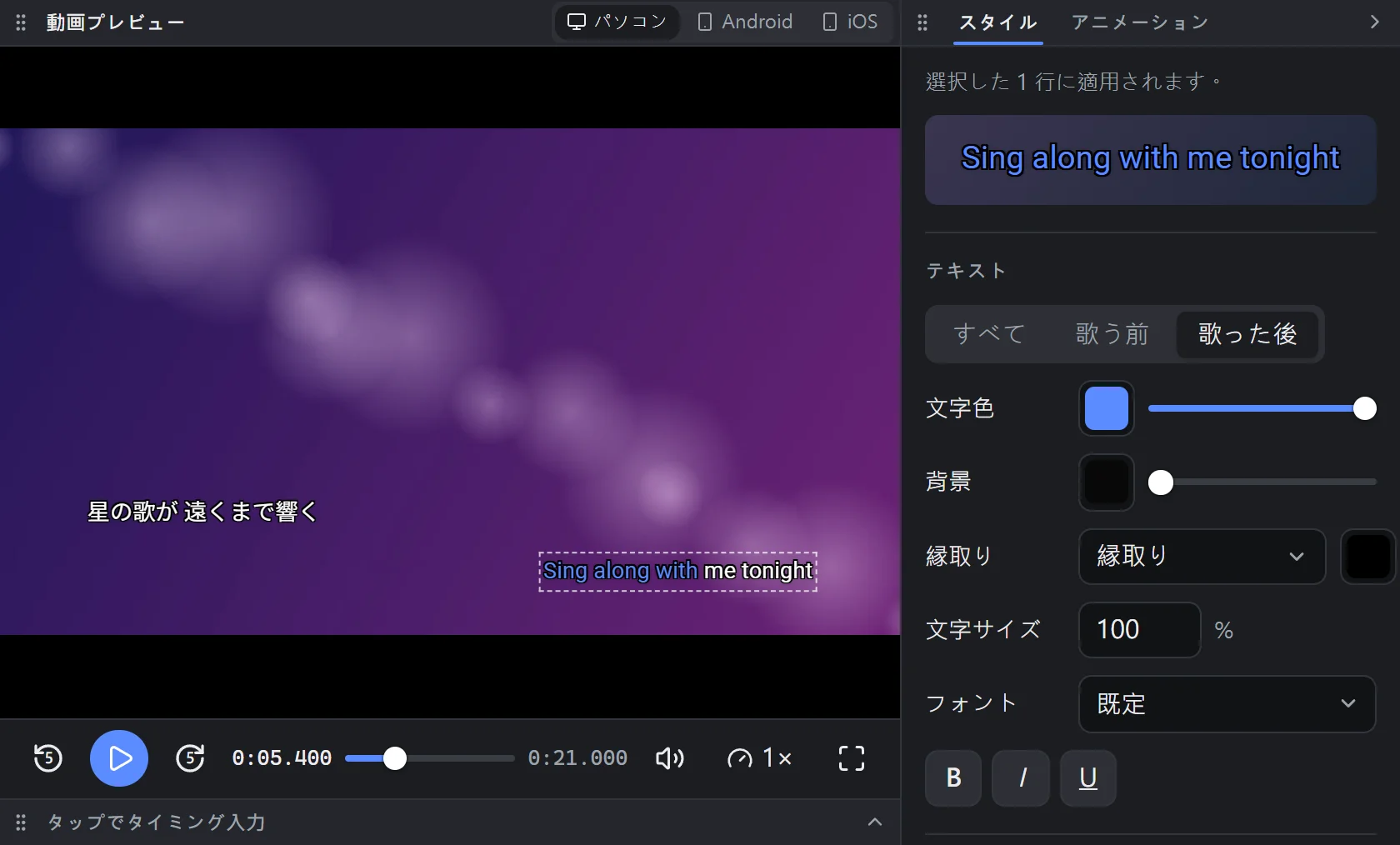
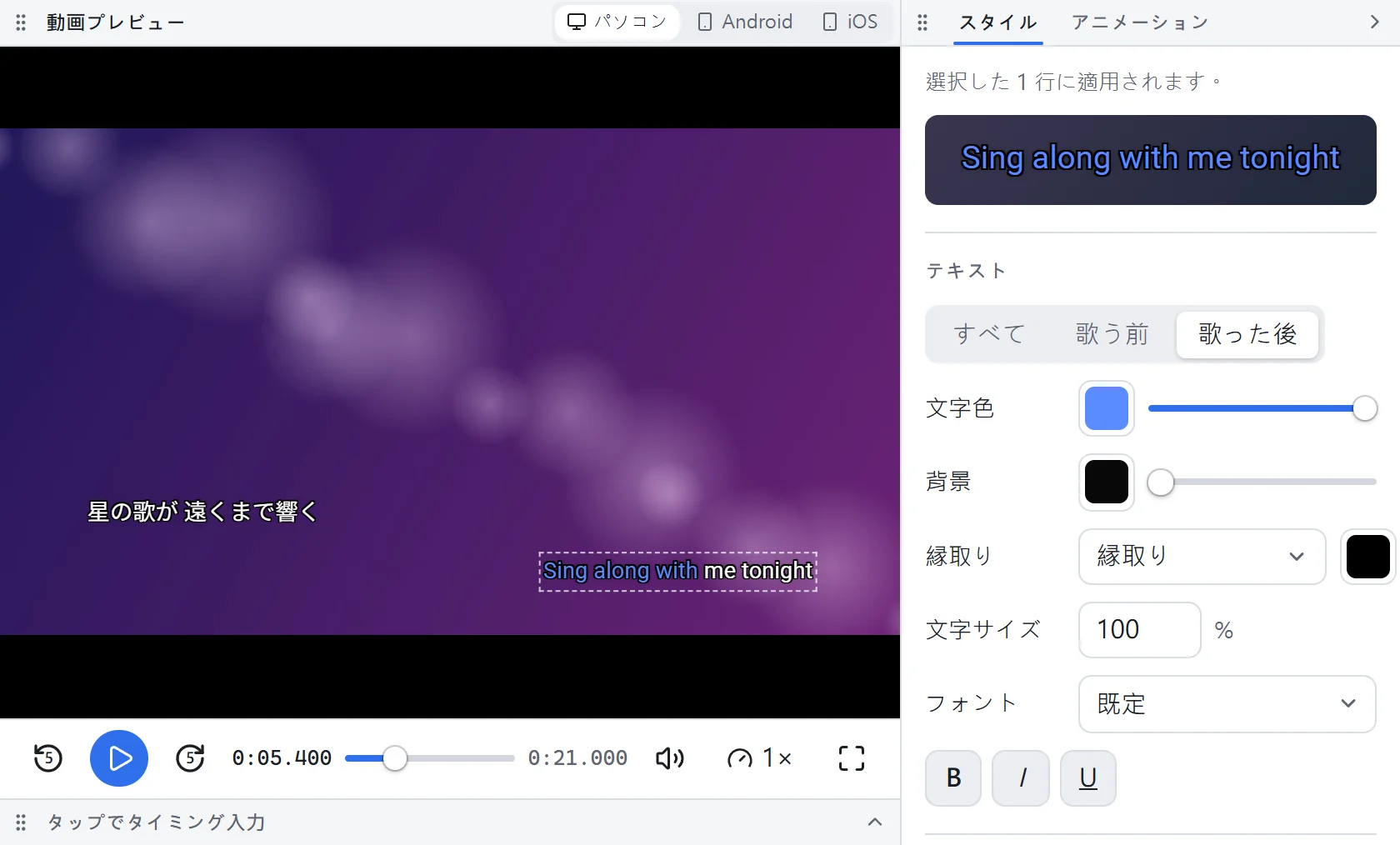
- 適用先:「歌う前」か「歌った後」を選ぶと、歌う前と歌った後のスタイルを別々に設定できます。「すべて」を選ぶと両方まとめて変更します。
- 文字色、縁取り、文字サイズ、フォント:縁取りは残しておくのがおすすめです。明るい画面でも歌詞がはっきり読めます。
- 位置:画面を 9 分割したマス目から位置を選ぶか、水平・垂直の位置をパーセントで入力します。動画の上で字幕を直接ドラッグすることもできます。
6. 保存して YouTube にアップロードする
Kara3 の保存には 2 種類あります。
- プロジェクトファイル(
.kara3):Ctrl+S で保存します。すべての編集内容(アニメーションの設定を含む)、使っている動画、現在の作業位置が残るので、あとで「ファイル > 開く」から作業を続けられます。 - 字幕ファイル(
.srv3):「ファイル > srv3 を書き出す」(Ctrl+E)で作ります。YouTube にアップロードするのはこのファイルです。保存ダイアログで.ytt(YouTube Timed Text)を選ぶこともできます。中身は同じです。
続いて YouTube Studio で次の操作をします。
- 動画の「字幕」ページを開き、字幕を追加する言語を選びます。
- ファイルをアップロードするときに「タイミングあり」を選びます。
- 書き出したファイルを選び、公開します。
アップロード後、Studio の字幕エディターでは色や位置が表示されませんが、これは正常です。動画の再生ページで字幕をオンにして確認してください。また、この字幕は Studio で編集しないでください。 スタイルが消えることがあります。直したいときは Kara3 で修正して、アップロードし直してください。
よくある質問
作業の途中でタブを閉じてしまったら?
Kara3 は作業内容をブラウザーに自動保存しているので、エディターを開き直せば復元でき、元に戻す履歴も残っています。ただし自動保存はそのブラウザーの中にしかなく、パソコンを替えたり閲覧データを消去したりすると消えてしまいます。作業が終わったら Ctrl+S でプロジェクトファイルに保存しておきましょう。
スマホだと表示が違う?
YouTube のスマホアプリはパソコン版より srv3 への対応が限られていて、たとえば背景は常に黒になり、ルビ(振り仮名)は括弧書きの文字になります。詳しくは「srv3 とは?」をご覧ください。